Quante volte la tua giornata se n’è andata in lavoro che non ti ha
richiesto nessuna decisione? Report da mettere insieme, email da
smistare, riunioni da riassumere, documenti da sistemare. Roba
necessaria, certo. Ma roba che chiunque potrebbe fare — tranne che la
fai tu, e intanto le cose che richiedono davvero la tua testa slittano a
sera. Non ti chiedo se sei impegnato. Ti chiedo quanto del tuo tempo
migliore finisce sotto una pila di cose ripetitive.
Se la domanda ti ha colpito, questa pagina è per te.
Te lo dico subito: il segreto delle persone che sembrano avere più
tempo non è che lavorano di più. È che hanno smesso di fare di persona
ciò che si può delegare. E oggi non ti serve assumere qualcuno per
delegare: ti serve sapere come passare il lavoro ripetitivo all’AI. Chi
lo sa fare si libera mezza giornata; chi non lo fa resta a svuotare la
stessa pila, ogni giorno.
Lo so perché è successo a me. Per troppo tempo ho tenuto io report,
sintesi e ripetizioni, convinto che facessi prima a farle che a
spiegarle. Ho toccato il fondo di quella convinzione una sera qualunque,
con il lavoro vero ancora tutto da iniziare. Così ho cominciato a
delegare davvero. Il tempo che ho recuperato l’ho rimesso dove conta:
decidere, guidare, costruire.
Delegare all’AI non è premere un tasto magico. È imparare a passare
il lavoro come lo passeresti a un collaboratore in gamba: con istruzioni
chiare e un controllo finale. Una volta che prendi il meccanismo, interi
pezzi della tua settimana si svuotano da soli.
In queste pagine non trovi teoria. Trovi un metodo concreto per
delegare: quali attività dare all’AI per prime, come impostarle perché
lavori mentre pensi ad altro, come tenere il controllo sul risultato.
Capitoli corti, esempi presi dalla giornata di chi gestisce e
coordina.
E no, non devi diventare un esperto. Devi solo decidere cosa smettere
di fare a mano. Il resto lo costruiamo passo per passo.
Ma sapere non basta: conosci già le cose che dovresti delegare e che
continui a tenerti. Il libro ti dà il metodo; è metterlo in pratica che
ti restituisce la mezza giornata. E c’è una cosa che il libro non può
fare: guardare le tue giornate e dirti cosa mollare per primo. Quello lo
faccio io. Prenota una consulenza gratuita: in mezz’ora, gratis, ti
mostro cosa delegare subito all’AI e quanto tempo recuperi. Vai sul link
qui sotto o inquadra il QR.
A mia figlia Minerva.
Cowork non è una chat più lunga. Non è una chat con la memoria
attiva. Non è una chat con accesso ai tuoi file. È un’altra cosa
proprio.
Una chat è una conversazione. Una domanda, una risposta. Anche se la
chat dura due ore, il pattern non cambia: tu chiedi, Claude risponde, tu
rilanci.
Cowork è una scrivania. Tu dici cosa vuoi alla fine — un brief, un
deck, una pratica chiusa — e Claude pianifica, esegue, salva, ti
consegna. Mentre lo fa, puoi guardarlo lavorare. Puoi correggere in
corsa. Oppure puoi andare a prendere un caffè e tornare quando ha
finito.
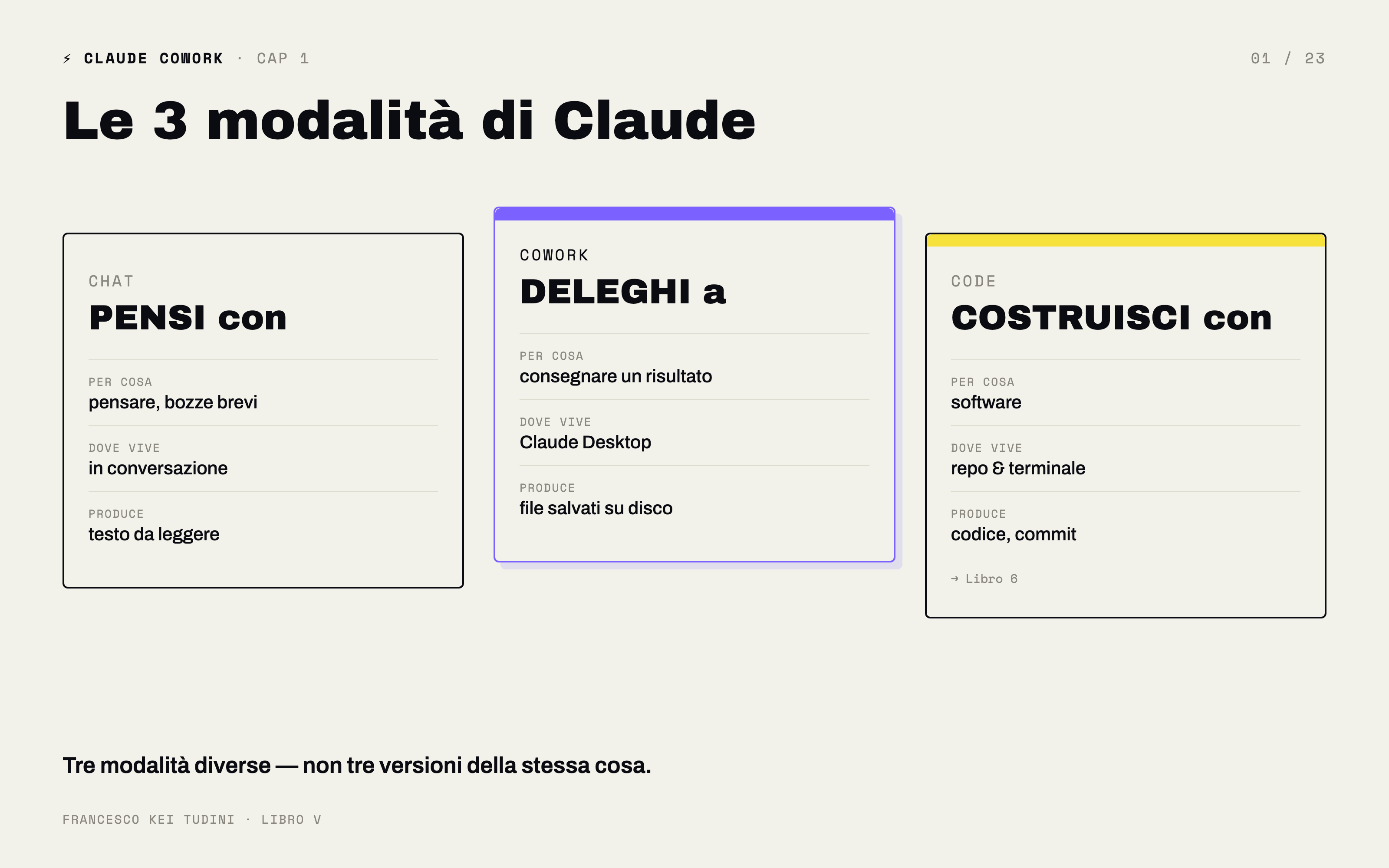
Anthropic la distingue in tre parole. Con la chat pensi con Claude.
Con Cowork deleghi a Claude. Con Code costruisci software con
Claude.
Sono tre modalità diverse — non tre versioni della stessa cosa.
Aprire Cowork quando ti serve solo una bozza è come accendere un
escavatore per piantare un chiodo. Aprire una chat per gestire 8 ore di
lavoro su un dossier complesso è come spazzare la sala riunioni
dell’azienda col cucchiaino.
Questo capitolo serve a non confonderle. Quando vale la chat. Quando
vale Cowork. E perché Cowork esiste solo per Pro, Max, Team, Enterprise
— non per il piano Free.
Chat è il posto dove vai per pensare. Hai un problema, vuoi capire un
concetto, vuoi una bozza di qualcosa di breve. Una domanda, una risposta
utile, due o tre rilanci, finita. Funziona benissimo per il 70% di
quello che usa l’AI generativa oggi: scrivere email, riassumere
documenti, brainstorming, traduzioni rapide.
Cowork è il posto dove vai per consegnare. Hai un risultato finale in
mente — un brief da una pagina, una slide per il QBR, un report mensile
— e vuoi che qualcuno te lo porti a termine usando le tue fonti, i tuoi
file, i tuoi connettori. Tu deleghi e fai altro.
Code è il posto dove vai per costruire software. Repo, file di
codice, test, commit.
Questa è la prima cosa da fissare prima di aprire Cowork. Stai
delegando, non stai chattando. Cambia il prompt. Cambia l’aspettativa.
Cambia il flusso di lavoro.
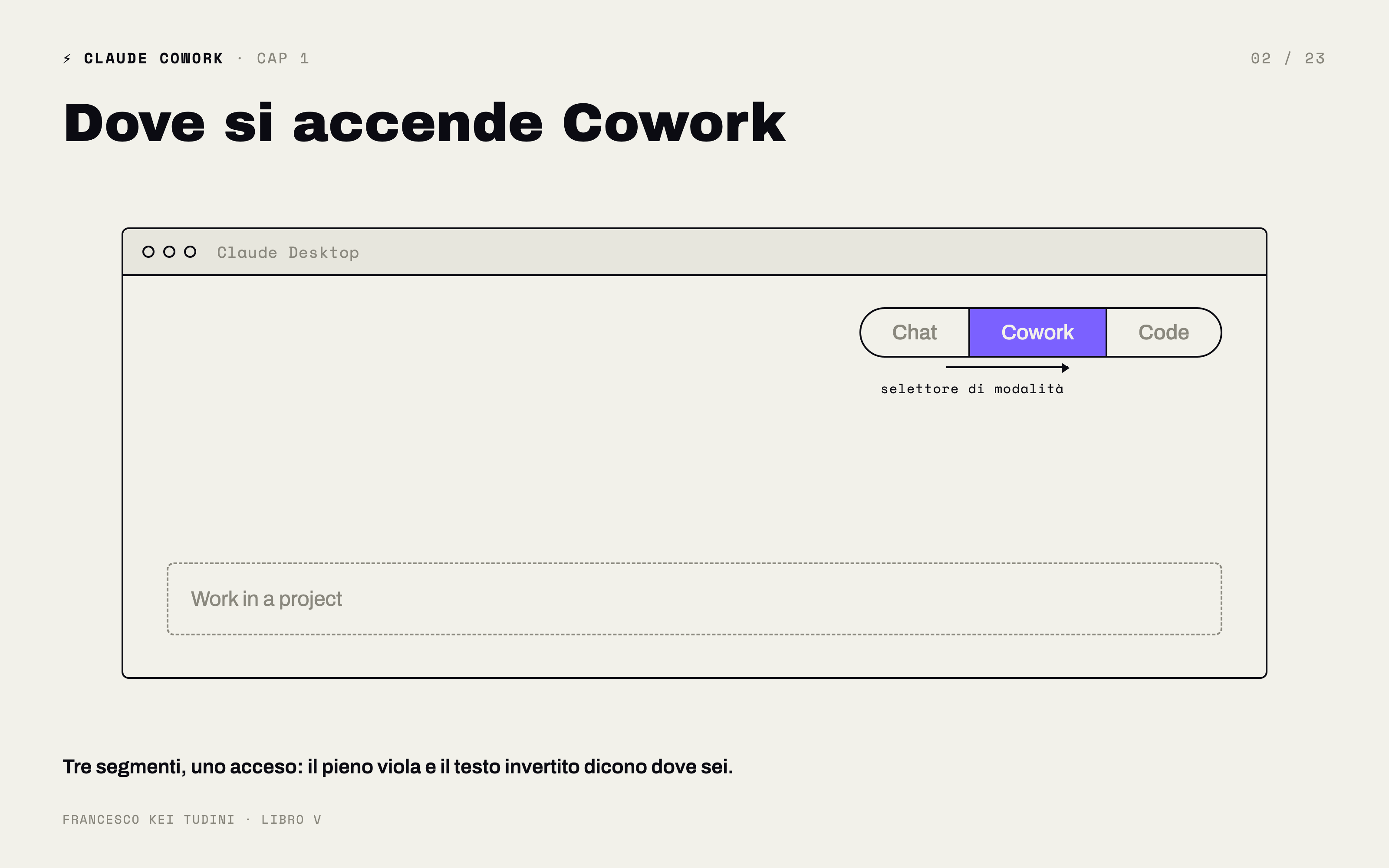
Cowork vive dentro l’app Claude Desktop. Mac o Windows. Niente Linux
per ora, niente browser puro. Apri l’app, in alto a destra scegli
«Cowork» nel selettore di modalità. Da lì in poi non sei più nella
chat.
Cowork lavora su due cose. Una cartella del tuo computer. E i
connettori che hai già attivato — Drive, Notion, Slack, Asana,
calendario, CRM.
La cartella è la differenza più grande rispetto alla chat. Nella chat
puoi allegare un file e Claude lo legge. Stop. Sola lettura. In Cowork
tu punti Claude a una cartella e Claude legge tutto quello che c’è
dentro — Word, Excel, PDF, PowerPoint — e ci scrive sopra. Lettura più
scrittura. Quando il task è finito, il file consegnato è dentro la
cartella, salvato sul tuo disco, pronto per essere aperto.
Questo non è un dettaglio tecnico. È il salto culturale. Vuol dire
che Cowork può buttarti via un file se glielo dici male. Vuol dire che
ti chiede permesso prima di azioni distruttive — sì — ma il limite è la
cartella che gli hai dato, non il pulsante Allega. Vedremo nel Capitolo
2 come scegliere bene quella cartella.
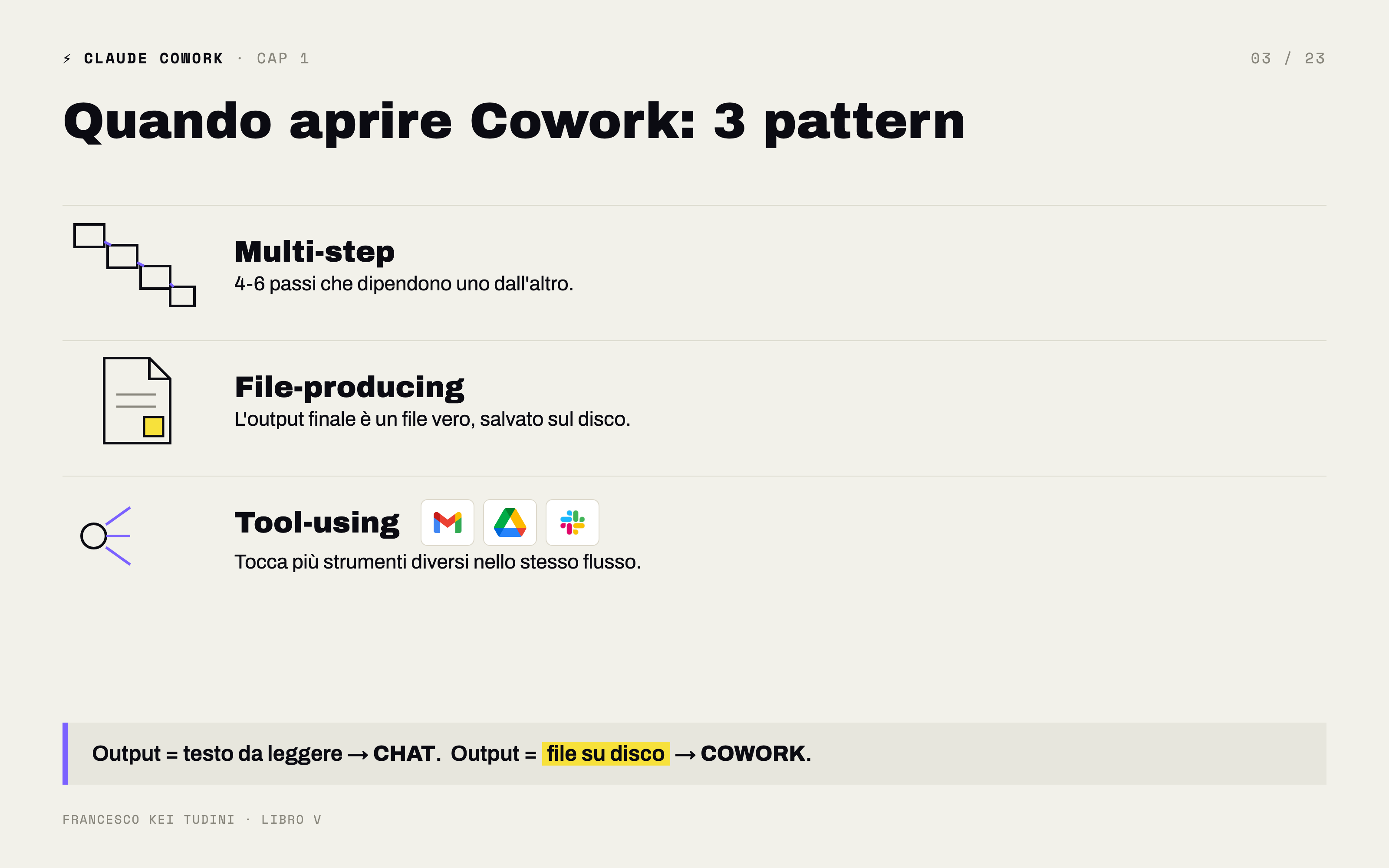
Se il task che hai in testa rientra in uno di questi tre, apri
Cowork. Altrimenti resta in chat.
Primo — multi-step. Il task ha 4, 5, 6 passaggi che dipendono uno
dall’altro. Esempio: prendi questo capitolato dal cliente, estrai i
requisiti, calcola il preventivo dal mio listino, scrivimi la lettera di
accompagnamento, allega il preventivo in PDF. Cinque passi in cascata.
In chat dovresti tu fare da staffetta tra un passo e l’altro. In Cowork
glieli affidi tutti insieme.
Secondo — file-producing. L’output finale è un file vero. Un
documento Word formattato. Un Excel con tre tab e formule. Un PowerPoint
con il template aziendale. La chat ti dà testo da copiare e incollare.
Cowork ti consegna il file pronto da inviare al cliente. Differenza
enorme di tempo.
Terzo — tool-using. Il task tocca più strumenti diversi nello stesso
flusso. Esempio: leggi le ultime 3 email del cliente X dal Gmail, prendi
il file di proposta dal Drive, aggiorna le date in funzione del
calendario, manda la versione aggiornata in DM su Slack al collega Y.
Quattro strumenti diversi. La chat fa fatica. Cowork è nato per
questo.
Quando hai una domanda secca e basta. «Riassumimi questa pagina di
Wikipedia.» Chat, in 5 secondi.
Quando vuoi brainstormare un’idea. Chat. Quando vuoi capire un
concetto. Chat. Quando ti serve una traduzione veloce. Chat.
Aprire Cowork per chiedere «scrivimi 3 idee per un titolo di
newsletter» è uno spreco. Si lancia, prepara il piano, ti chiede di
confermare. Hai perso 90 secondi per niente. Una chat te lo risolveva in
4 secondi.
La regola pratica: se l’output che ti aspetti è testo da leggere,
chat. Se l’output che ti aspetti è un file salvato sul disco,
Cowork.
Hai finito il setup. La prossima volta che apri Cowork, queste
istruzioni vengono caricate in automatico in ogni sessione.
Una cosa che molti non leggono: le tue sessioni Cowork sono salvate
localmente sul tuo computer. Non vivono in cloud. E l’app deve restare
aperta mentre Claude lavora. Se chiudi Claude Desktop a metà task, il
task si ferma. Ne riparliamo nel Capitolo 3 quando vediamo dispatch e
task programmati.
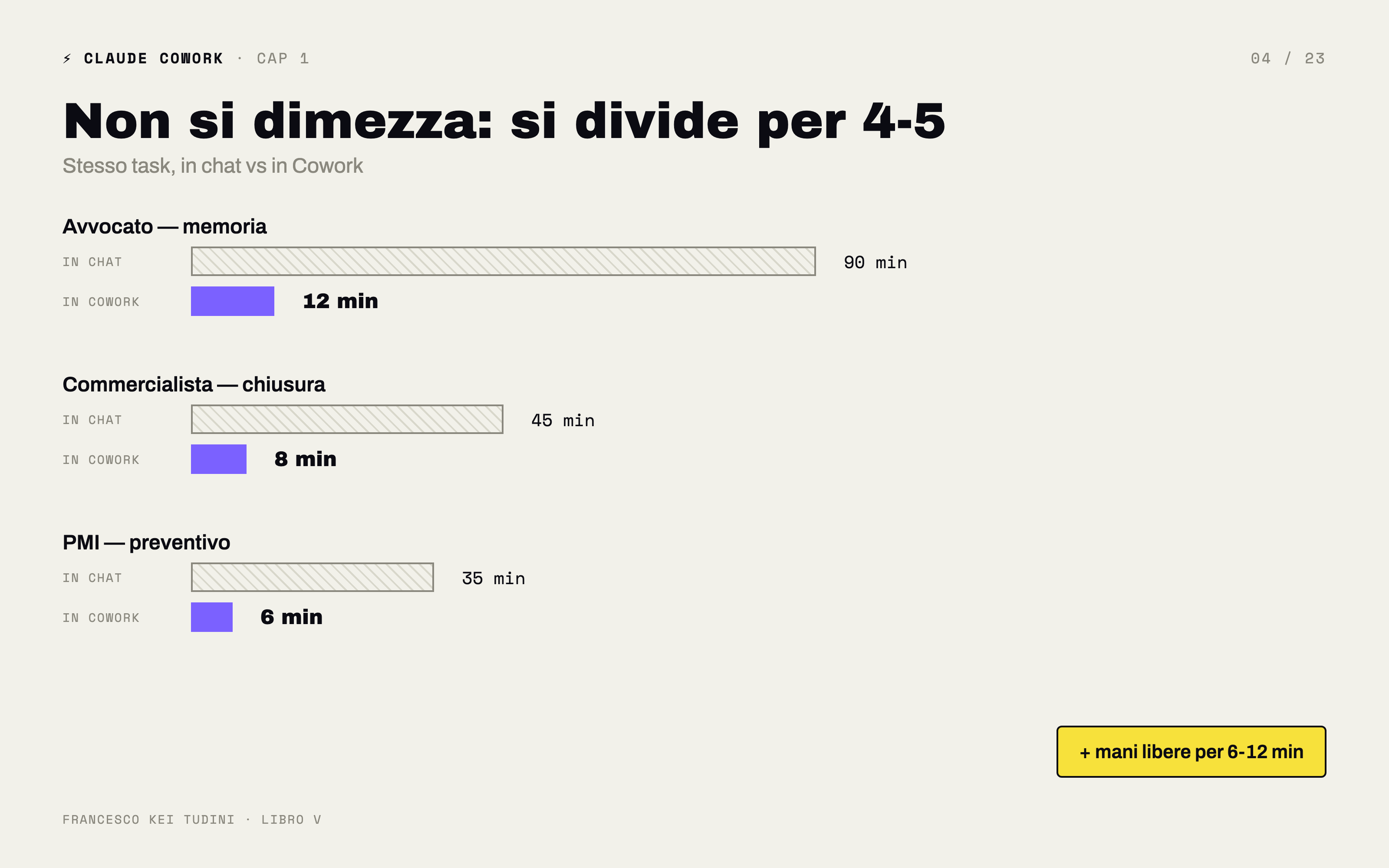
Tre scenari per fissare la differenza.
Tutti notano la stessa cosa al primo task. Il tempo non si dimezza —
si divide per 4 o 5. Ma c’è un effetto secondario più importante: hai le
mani libere durante quei 6-12 minuti. Mentre Cowork fa, tu rispondi al
telefono. Rivedi un’altra pratica. Prendi un caffè. La giornata ti rende
il doppio non perché Cowork è veloce, ma perché smetti di essere tu il
collo di bottiglia.
Capitolo
2 — Cartella, connettori, permessi: il setup vero
Il 90% dei problemi di Cowork nasce nel primo giorno. Non da Claude.
Da come lo hai messo in piedi.
Hai puntato Cowork alla cartella sbagliata. Hai dato troppi
connettori subito. Hai lasciato i permessi su «auto-accept» perché era
comodo. Tre scelte fatte in 5 minuti, e i due mesi dopo bestemmi.
Questo capitolo è il setup che dovresti fare adesso. Cartella,
connettori, permessi. Tre cose. Fatte bene una volta, non le rifai più.
Fatte male, le paghi ogni giorno.
Non c’è niente di tecnico. Sono scelte di metodo. Chi è abituato a
delegare a un nuovo collaboratore ha già metà della testa giusta — la
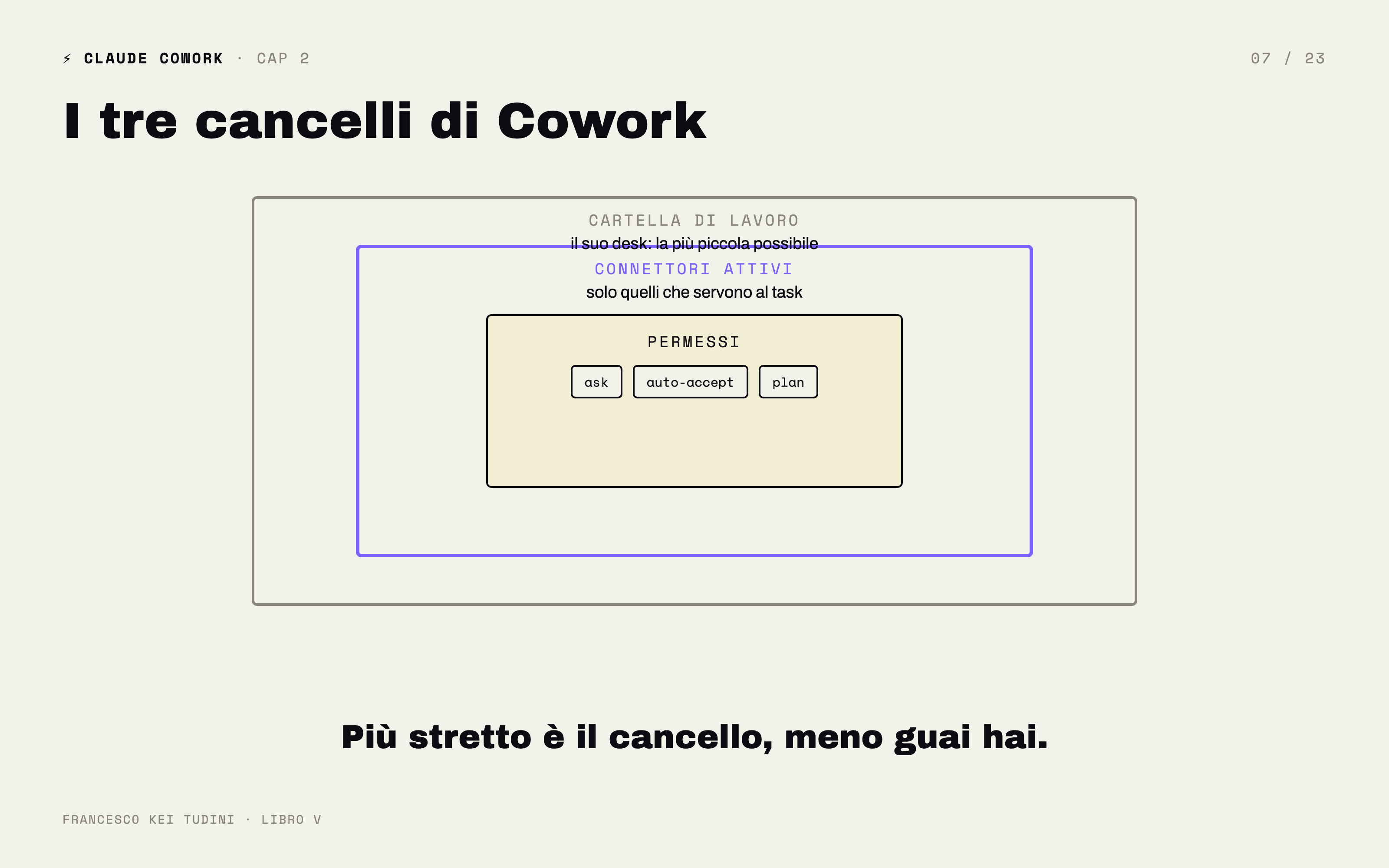
cartella è il suo desk, i connettori sono i suoi accessi, i permessi
sono il livello di firma. Lo gestisci come gestiresti una persona nuova
in studio.
La cartella di lavoro:
read+write
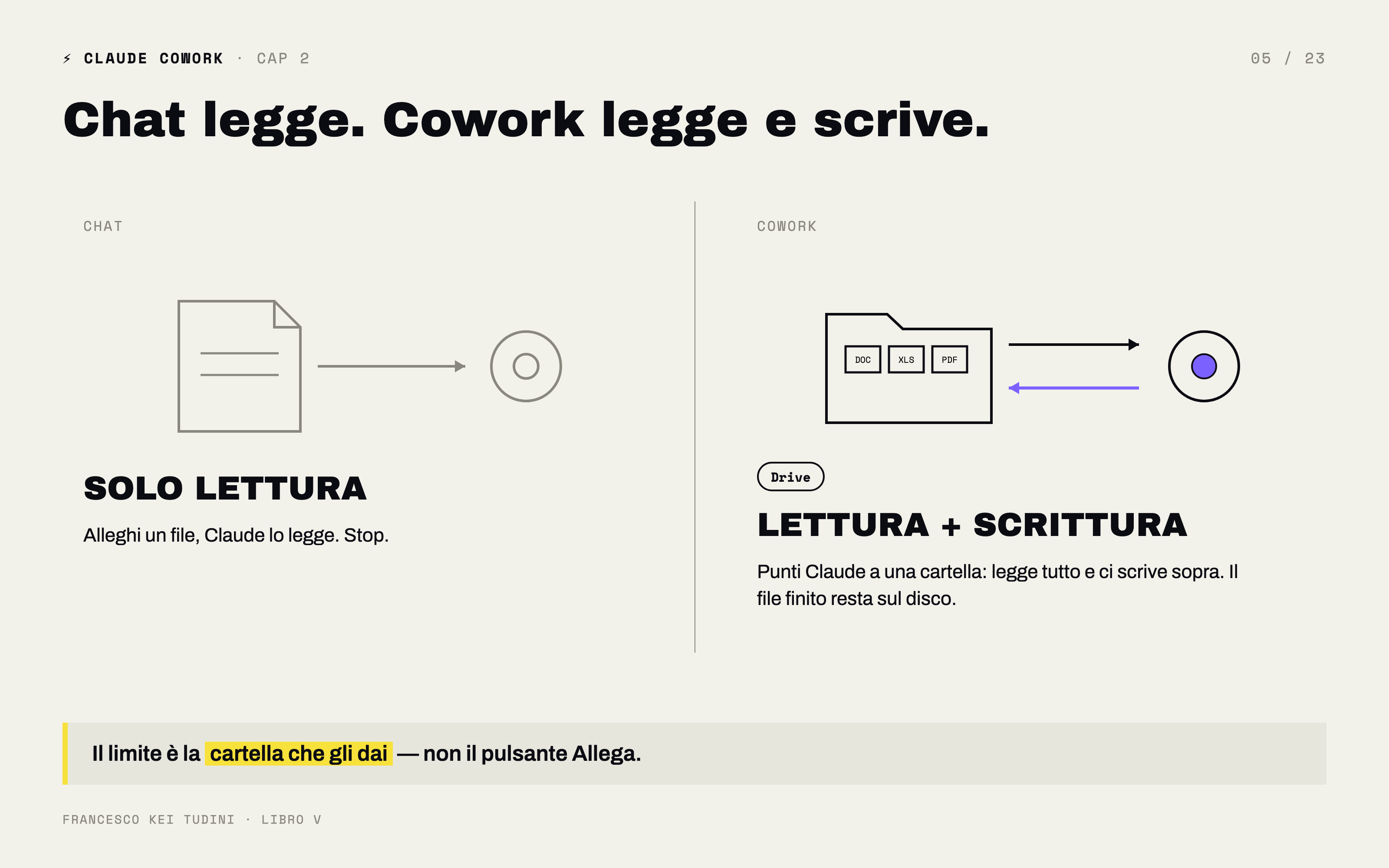
Nella chat allegavi un file e Claude lo leggeva. Punto. Sola
lettura.
Cowork è diverso. Cowork ha lettura più scrittura sulla cartella che
gli dai. Vuol dire che può creare file, modificare file esistenti,
riscrivere il contenuto di un Word, sovrascrivere un Excel. Vuol dire
anche — se gli dai un permesso troppo largo — buttarne via.
La domanda non è «come gli impedisco di fare disastri». Anthropic ha
già messo dei freni: prima di azioni distruttive (cancellare, mandare
email, condividere) ti chiede sempre conferma di default. La domanda è:
a quale cartella gli do accesso?
Tre regole base. Memorizzale.
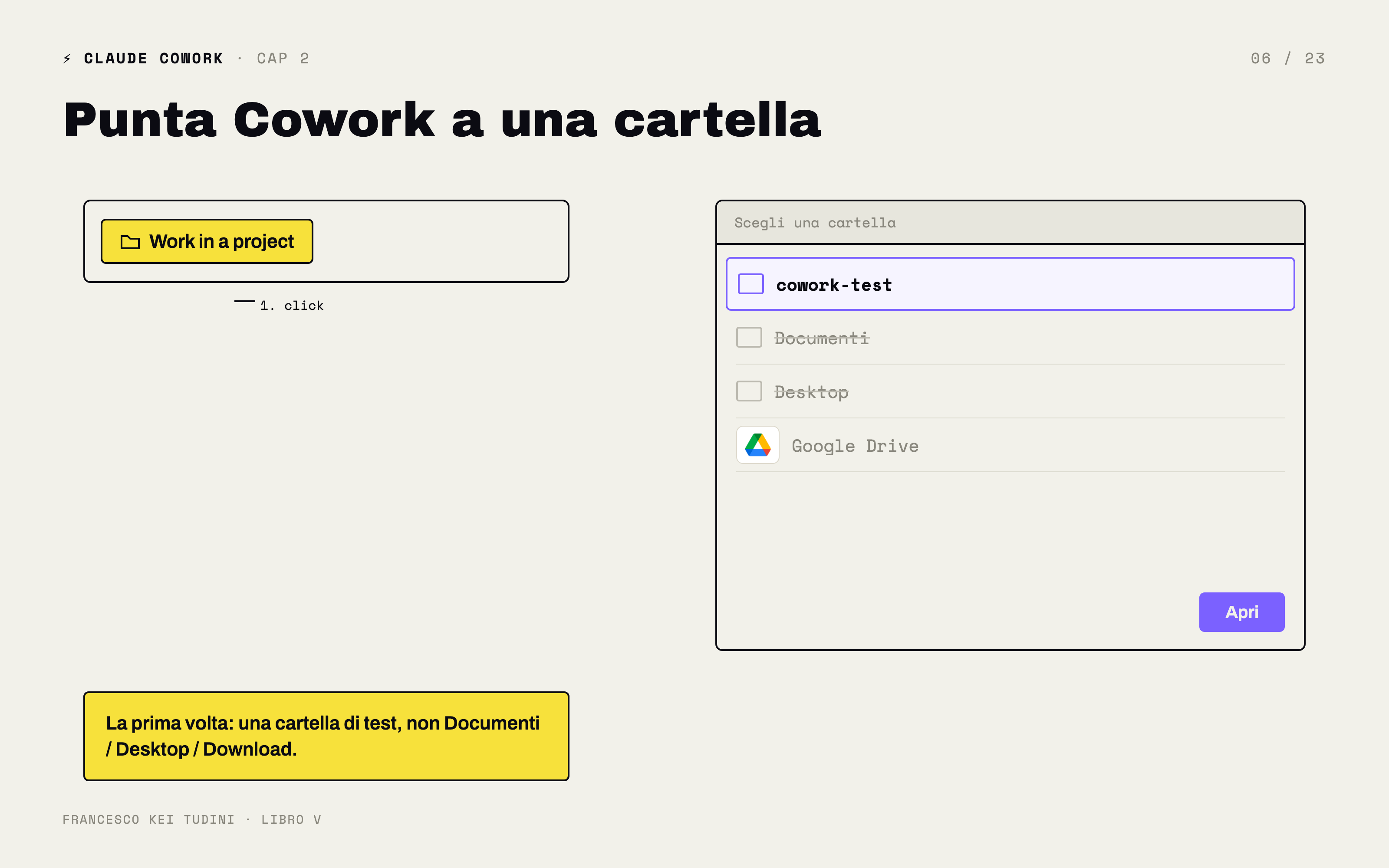
Prima — la cartella più piccola che contiene tutto quello che
serve. Non Documenti. Non Desktop. Non Download. Una cartella
creata apposta per quel task o quel cliente. Se stai chiudendo il mese
di un cliente, la cartella è chiusura-clienteX/, dentro c’è
solo il materiale di quel cliente per quel mese. Se stai preparando una
memoria, la cartella è pratica-rossi-2026/, dentro solo gli
atti di quella pratica.
Più la cartella è piccola e pulita, più Claude produce un output
preciso. Più la cartella è grande e mista, più Claude si confonde tra
file irrilevanti e ti restituisce qualcosa di mediocre. Non è
un’opinione: è come funziona il modello.
Seconda — backup di quello che non puoi perdere. Se
la cartella contiene il contratto originale firmato in PDF e basta
quella copia, sei nei guai. Non perché Cowork lo cancellerà — non lo
farà senza chiedere — ma perché un giorno tu, distratto, gli dirai
«sposta tutto in archivio» e lui obbedirà. Backup. Cinque secondi su
Drive o su un disco esterno. Sempre, prima di iniziare.
Terza — un workflow nuovo lo provi su file copia, non
sull’originale. Stai costruendo una skill che riformatta tutti
i preventivi del listino? Lo provi su una sottocartella di copie, non
sul listino vero. La prima volta che lo lanci, vuoi capire cosa fa
esattamente. Quando ti fidi, lo lanci sull’originale.
Come scegliere bene la
cartella
Tre modelli organizzativi che funzionano. Scegli quello che ti
somiglia.
Per cliente. Una cartella per ogni cliente, dentro
sottocartelle per anno o per pratica. Funziona se hai 20-50 clienti e
fai lavoro ricorrente per ciascuno. Studi legali, commercialisti,
agenzie. La cartella di Cowork la cambi a seconda del cliente su cui
lavori in quel momento.
Per processo. Una cartella per ogni tipo di output
che produci. preventivi/, chiusure-mensili/,
lettere-incarico/, memorie/. Funziona se fai
gli stessi tipi di task per molti clienti diversi. Cowork si specializza
sul processo, non sul cliente.
Per progetto. Una cartella per ogni iniziativa con
inizio e fine. lancio-prodotto-marzo/,
gara-comune-X/, due-diligence-Y/. Funziona se
vivi a iniziative e non a flusso continuo. Manager, consulenti, project
lead.
Cowork ti lascia «favorire» le cartelle che usi di più e passare da
una all’altra con un click. Puoi anche collegare più cartelle nella
stessa sessione se il task lo richiede — esempio: cartella del cliente +
cartella dei tuoi modelli/template. Comoda, ma non abusarne. Cinque
cartelle aperte insieme = zero focus.
Connettori: scoped, non
tutti insieme
I connettori MCP sono i ponti che collegano Claude ai tuoi strumenti.
Cowork li usa come la chat — gli stessi connettori che hai già attivato
funzionano qui senza riconfigurarli.
C’è però una scelta nuova da fare: quali connettori tieni attivi
durante una sessione Cowork, non quali hai installato in generale.
Ogni connettore ha uno scope — un perimetro. Drive vede i file di
Drive. Slack vede i canali a cui hai accesso. Gmail vede la tua casella.
Il perimetro dipende dal connettore, non da Cowork.
La regola pratica: attiva nella sessione solo i connettori che
servono al task. Stai preparando una memoria? Drive sì, Gmail forse (se
ti serve recuperare lo scambio con il cliente), Slack no, calendario no,
CRM no. Ogni connettore in più è un punto da cui Claude può prendere
contesto che non c’entra — e farti perdere tempo o, peggio, infilarti
nell’output dei pezzi sbagliati.
Vale anche al contrario. Stai facendo follow-up sui preventivi
mandati il mese scorso? Gmail sì, calendario sì (per fissare le call),
CRM sì (per aggiornare lo stato). Drive forse. Slack no.
Permessi: i tre livelli da
conoscere
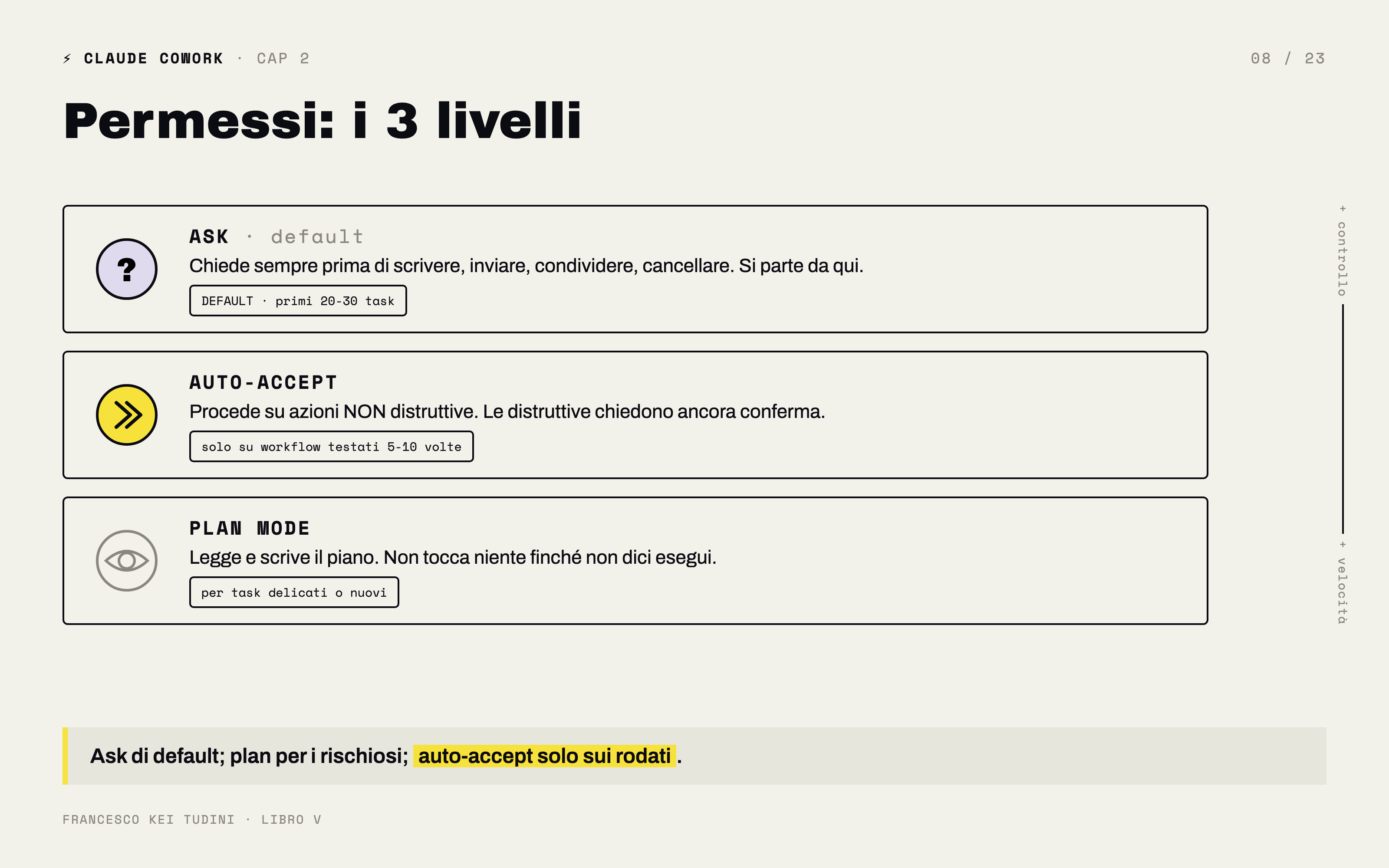
Cowork ha tre modalità di permesso. Sono il vero pulsante di rischio
dell’intero sistema. Capire la differenza tra le tre vale il prezzo del
libro.
Ask (default) — chiedi sempre. Prima di scrivere su
un file, prima di mandare un’email, prima di condividere un documento,
prima di cancellare qualcosa, Cowork si ferma e ti chiede. Tu vedi cosa
sta per fare. Approvi o rifiuti.
Questo è il livello con cui inizi. Sempre. Per le prime 20-30
sessioni almeno. Lavorare in modalità ask sembra rallentare — in realtà
ti fa capire come Claude pianifica. Capisci dove ha capito bene, dove ha
frainteso. Dopo qualche settimana hai un’idea molto chiara di quando ti
puoi fidare.
Auto-accept — vai avanti senza chiedere su azioni non
distruttive. Leggi un file, scrivi un file nuovo, modifica un
file esistente: Cowork procede senza interrompere. Le azioni distruttive
(cancellare, mandare email, condividere fuori) continuano a richiedere
conferma.
Questo livello è comodo. È anche pericoloso se lo abiliti troppo
presto. La regola: lo accendi solo quando hai già fatto girare lo stesso
tipo di task 5-10 volte in modalità ask senza sorprese. Da quel momento
sai che Claude su quel pattern non sbaglia, e auto-accept ti fa
risparmiare i 3-4 click di approvazione per ogni step.
Plan mode — solo lettura, prima di agire. Cowork
legge la cartella e i connettori, prepara un piano scritto di cosa
farebbe, e si ferma. Non tocca niente. Lo applichi quando il task è
delicato — esempio: «riorganizza la cartella di tutte le mie pratiche
del 2024» — e vuoi prima leggere il piano, capirlo, eventualmente
correggerlo, e poi dire «esegui». Plan mode è la cintura di sicurezza
per i task che, se fatti male, ti costano un pomeriggio di pulizia.
La combinazione che funziona per la maggior parte dei professionisti:
ask di default per tutto, plan mode quando affronti un task nuovo o
rischioso, auto-accept solo sui workflow ripetitivi che hai già
testato.
I tre momenti
«stop-and-think»
Anche con i permessi giusti, ci sono tre momenti in cui ti devi
fermare un secondo prima di confermare. Sempre.
Quando Cowork sta per scrivere su un file condiviso con
altri. Un Word su Drive che vedono anche il collega e il
cliente. Una slide su un PowerPoint condiviso col team. Lì, il «sì» che
dai non lo dai solo per te. Verifichi cosa sta per scrivere. Lo apri se
serve.
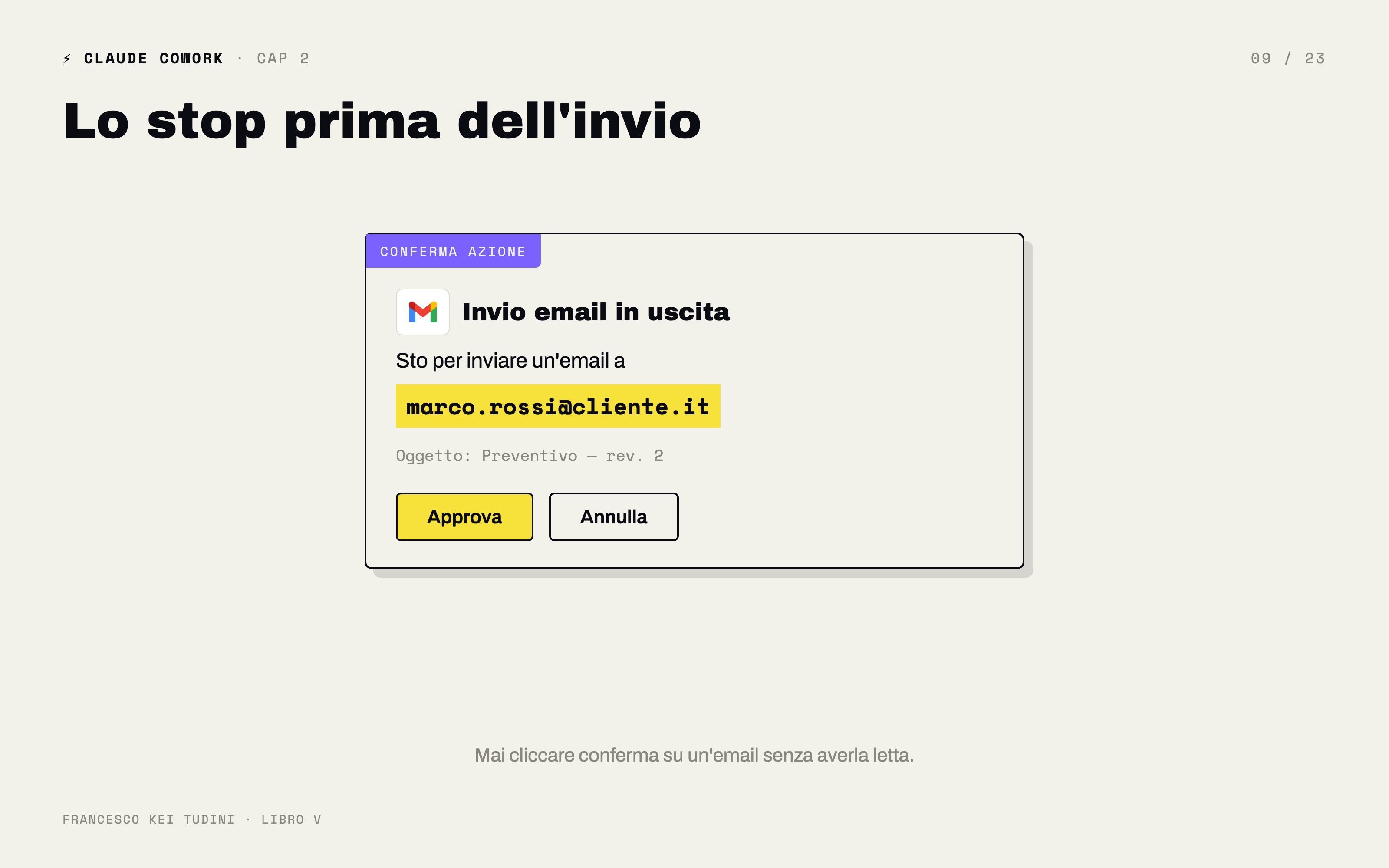
Quando Cowork sta per mandare un’email a un destinatario
vero. Non a una bozza salvata, a un invio reale. Ti fermi.
Leggi destinatario, oggetto, corpo. Solo dopo «invia». Mai cliccare
conferma su un’email senza averla letta — questa vale anche con un
assistente umano, figurati con un assistente AI.
Quando Cowork sta per cancellare o spostare molti file
insieme. «Sposta tutti i PDF più vecchi di 6 mesi in archivio».
Suona innocuo. Ma se hai sbagliato il filtro, sposti 40 file
irrilevanti. Lì serve plan mode prima, e una lettura del piano dopo.
Dieci secondi che ti salvano un pomeriggio.
Esempi concreti di setup
Tre setup tipici. Copia il modello che ti somiglia di più.
Setup studio legale, civilista. Cartella di lavoro:
studio-rossi/clienti-attivi/[nome-cliente]/. Una per
cliente attivo, sottocartella per pratica. Connettori in sessione: Drive
(modelli memoria, giurisprudenza salvata), Gmail (per recuperare scambi
col cliente). Permessi: ask di default. Plan mode per la
riorganizzazione di pratiche chiuse. Mai auto-accept sul Drive condiviso
con la collega. Istruzioni globali: «Sono avvocato civilista. Output in
Word con intestazione studio, formato A4 margini standard, citazioni
giurisprudenziali in nota a piè di pagina.»
Setup studio commerciale. Cartella di lavoro:
chiusure-mensili/[cliente]/[anno-mese]/. Una nuova ogni
mese per ogni cliente. Connettori in sessione: Drive (template Excel di
studio), Gmail (richiesta documenti al cliente). Permessi: ask di
default per le chiusure. Auto-accept solo sui workflow di formattazione
Excel quando li hai testati. Istruzioni globali: «Sono commercialista,
lavoro su clienti PMI. Output Excel con template studio, memo in Word
massimo una pagina, evidenzia voci con scostamento > 15% rispetto al
mese prima.»
Setup PMI commerciale, 5-10 persone. Cartella di
lavoro: preventivi/[anno]/[cliente]/. Una per ogni cliente
attivo, sottocartella per offerta. Connettori in sessione: Drive
(listino aziendale, template preventivo), Gmail (capitolato del cliente
arriva via mail), CRM (per aggiornare lo stato dell’offerta). Permessi:
ask di default. Mai auto-accept sulle email — escono a nome
dell’azienda. Istruzioni globali: «Sono titolare di una PMI nel settore
X. Preventivi su template aziendale, IVA esposta, validità 30 giorni
standard, lettera di accompagnamento sobria, tu non concludere mai —
chiudo io.»
Tre setup, tre logiche diverse. Cosa hanno in comune: cartelle
piccole e specifiche, connettori scelti per task, permessi sempre in
ask, istruzioni globali che spiegano chi sei in 3-4 righe.
Aggancio alle quattro
abitudini: la Delega
Il setup è la Delega resa concreta. Quando scegli quale cartella
punti, quali connettori autorizzi, quali permessi concedi, stai facendo
una sola cosa: decidi cosa Cowork può fare al posto tuo e cosa no. Ogni
scope autorizzato è un pezzo del tuo lavoro delegato. Ogni scope negato
è un pezzo che resta in tua mano.
Tre principi pratici di Delega in Cowork.
Deleghi superfici piccole. Una cartella per
progetto, non l’intero Drive. Un account Gmail dedicato, non quello con
dentro le tue mail private. Un calendario di lavoro, non quello che
tiene anche gli appuntamenti dal medico. Più piccola la superficie
delegata, meno rischi, più qualità.
Non deleghi le decisioni finali. Cowork può
preparare la mail al cliente. Tu la firmi. Cowork può preparare la
cancellazione di 200 file duplicati. Tu confermi. La firma resta sempre
fuori dalla delega.
Deleghi a gradi. Primo mese: ask su tutto. Secondo
mese: auto-accept su workflow rodati. Terzo mese: dispatch via app
mobile per task ripetuti. Non si parte mai dal grado massimo di delega.
Si costruisce la fiducia un task alla volta, come con un nuovo
collaboratore.
Senza una Delega ben pensata, Cowork diventa una scrivania
ingestibile. Con una Delega pensata bene, è il moltiplicatore della tua
giornata.
Errori da non fare
Puntare Cowork a Documenti o Desktop. Lì dentro c’è
di tutto. Foto delle vacanze, documenti privati, file di altri progetti.
Claude indicizza tutto e si confonde. Output mediocre garantito.
Cartella dedicata, sempre.
Attivare tutti i connettori «così se servono ci
sono». Più scope significa più contesto, e più contesto
significa che Claude tira dentro pezzi che non c’entrano. Esempio
classico: Drive personale aperto durante un task di lavoro e Claude
pesca il file di compleanno di tua madre come «riferimento utile».
Scegli i connettori per task, non per default.
Spegnere ask perché «mi rompe sempre». I primi
giorni rompe perché ti fa fermare a ogni step. Quei pop-up sono la tua
occasione di capire cosa Claude sta per fare. Saltarli vuol dire firmare
in bianco. Tieniteli. Quando dopo settimane vedrai che su un certo
workflow Claude non sbaglia mai, allora — e solo allora — passi a
auto-accept su quel workflow specifico.
Non backuppare prima di un task grosso. «Tanto
Cowork chiede prima di cancellare». Vero. Ma chiede al momento della
cancellazione. Se in mezzo a un task complesso clicchi «sì» distratto,
non hai più scuse. 30 secondi di backup su Drive prima di un task grosso
valgono ore di recupero.
Cosa porti a casa
- La cartella di Cowork è il suo desk. Più piccola e
ordinata, meglio lavora. Mai Documenti, Desktop, Download.
- Connettori per task, non per default. Attiva nella
sessione solo quelli che servono al risultato finale. Ogni scope in più
è rumore.
- Ask è il livello di partenza. Plan mode per i task delicati.
Auto-accept solo sui workflow rodati. Mai il contrario.
- Tre stop-and-think obbligatori: file condivisi,
email a destinatari veri, cancellazioni o spostamenti di massa.
- Backup prima di task grossi. 30 secondi che ti
salvano ore.
Capitolo 3 —
Progetti, task programmati, dispatch
Cosa succede al tuo lavoro se ogni lunedì mattina alle 8:55, prima
ancora che tu apra la mail, arriva sulla scrivania un report con i
numeri del weekend dei tuoi clienti, le richieste arrivate via Gmail
nelle ultime 72 ore, le scadenze settimanali estratte dal calendario, e
un sommario di una pagina pronto per la riunione delle 9:30?
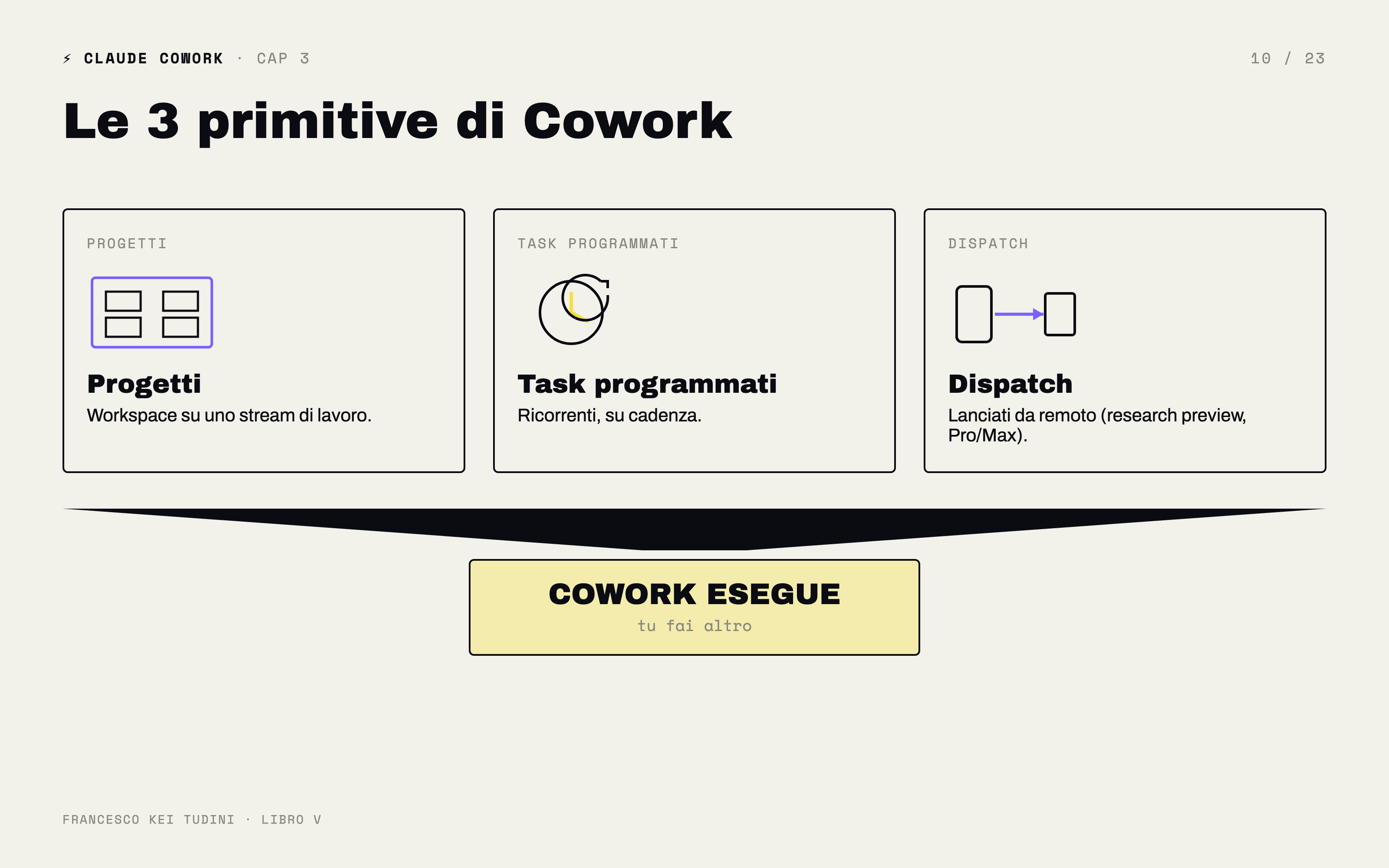
Niente di magico. Si chiama task programmato. È una delle tre
primitive di Cowork. Le altre due sono i progetti e il dispatch.
I tre meccanismi servono a una cosa sola: smettere di essere tu a far
partire ogni task. Tu li configuri una volta. Loro girano.
Questo è il capitolo che fa la differenza tra «uso Cowork ogni tanto»
e «Cowork è la mia infrastruttura quotidiana».
Cos’è un progetto Cowork
Un progetto Cowork è un workspace dedicato a uno stream di lavoro.
Non a un singolo task — a un flusso che dura nel tempo.
Tre esempi di stream di lavoro che hanno senso come progetto:
- Un cliente importante che ti porta lavoro ricorrente. Tutto il
materiale per quel cliente vive lì dentro.
- Un report ricorrente — chiusura mensile, briefing settimanale,
status di portafoglio. Il template, le fonti, lo storico vivono nel
progetto.
- Un’iniziativa con inizio e fine: una gara d’appalto, un lancio di
prodotto, una due diligence. Il progetto dura quanto l’iniziativa.
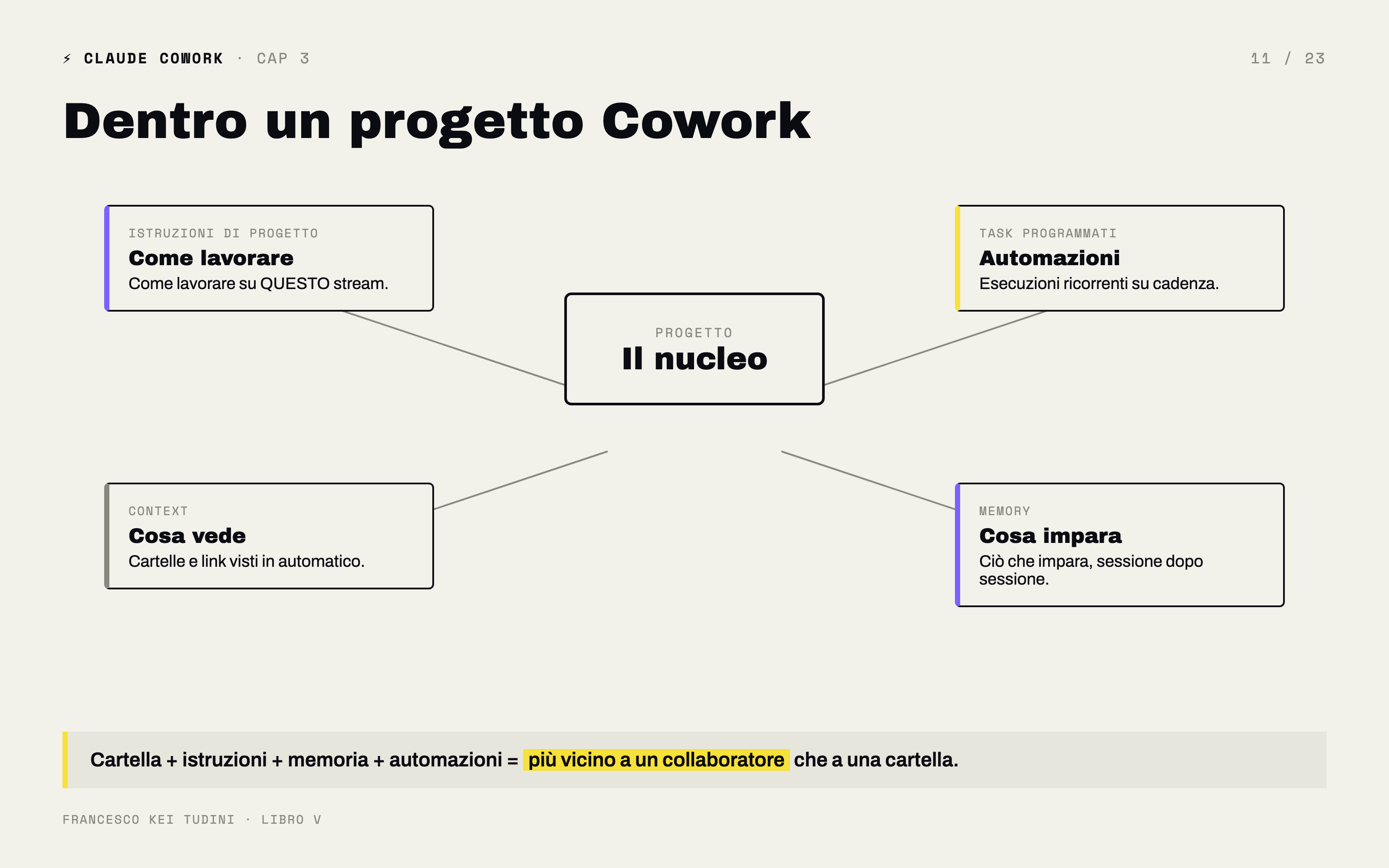
Dentro un progetto Cowork ci sono quattro componenti.
Istruzioni di progetto. Sono come le istruzioni
globali, ma scoped a quel progetto soltanto. Le globali dicono chi sei
in generale. Le di progetto dicono come Cowork deve lavorare su quello
stream specifico. Esempio per uno studio commerciale, progetto «cliente
ACME Srl»: «ACME è una società di servizi con regime semplificato. Per
ogni chiusura mensile produci tabella varianze su template
acme-template.xlsx, memo di una pagina, allega scadenziario
IVA del mese successivo».
Task programmati. Esecuzioni ricorrenti su cadenza —
ogni lunedì, ogni primo del mese, ogni venerdì alle 17. Ci torniamo tra
poco.
Context. Le cartelle e i link che il progetto usa.
Una volta configurato, ogni sessione dentro quel progetto vede
automaticamente quel context senza che tu lo riselezioni.
Memory. Quello che Cowork impara durante il lavoro
su quel progetto, automaticamente. Preferenze tue, abitudini, dettagli
del cliente. Si arricchisce sessione dopo sessione.
La differenza con una cartella «normale» è chiave. Una cartella è
solo spazio sul disco. Un progetto è cartella + istruzioni + memoria +
automazioni. È più vicino a un nuovo collaboratore allocato a uno stream
che a una cartella.
Quando ha senso aprire un
progetto
Non per ogni cliente. Non per ogni cartella. Solo se rientri in uno
di questi tre casi.
Caso 1 — lavoro ricorrente sullo stesso interlocutore o
tema. Stesso cliente per 12 mesi, stesso tipo di output ogni
mese. Progetto. Cliente nuovo per un parere una tantum? Cartella
normale, niente progetto.
Caso 2 — output ripetitivo con stesso formato. Ogni
venerdì un report di status. Ogni primo del mese una chiusura. Progetto.
Vuoi che il template, le istruzioni di stile, le fonti, vivano in un
posto stabile.
Caso 3 — iniziativa con team o complessità che
giustifica. Una gara, un lancio, una due diligence. Tre o
quattro tipologie di documento da produrre, scadenze, deliverable per
stakeholder diversi. Progetto.
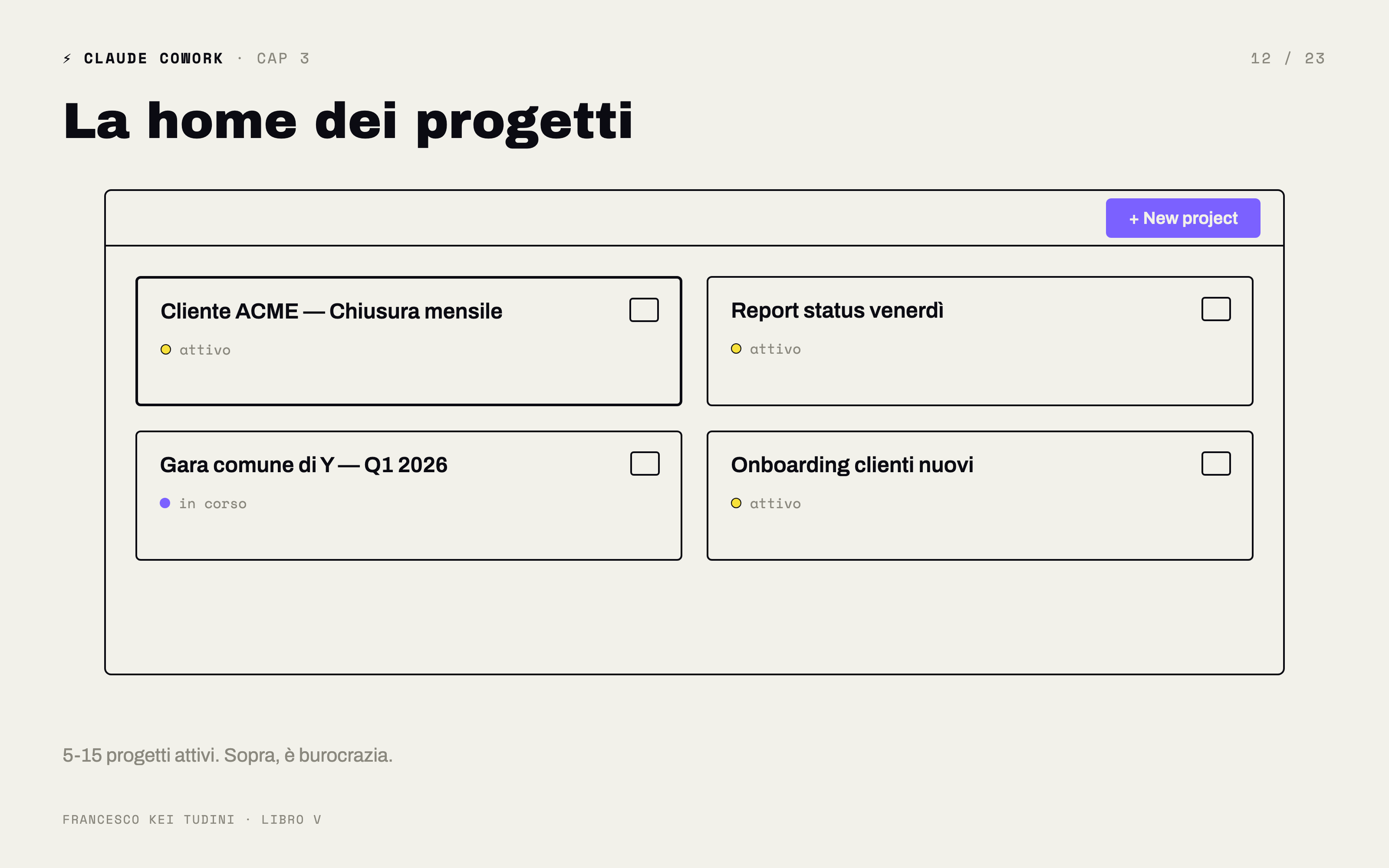
Fuori da questi tre casi, una cartella normale basta. Aprire un
progetto per ogni cliente diventa burocrazia. Ne tieni 5-15 attivi al
massimo. Quando uno chiude, archivi.
Task programmati:
il lavoro che si fa da solo
Questa è la primitiva che ti cambia la settimana.
Un task programmato è un’esecuzione Cowork che parte da sola a una
cadenza che hai definito. Si configura dentro un progetto. Cowork la
lancia, esegue, ti consegna il risultato dentro la cartella del
progetto.
Tre cadenze tipiche:
Giornaliera. «Ogni mattina alle 8:30, leggi le email
arrivate nelle ultime 16 ore con label clienti-prioritari,
prepara un sommario in daily-brief.md, evidenzia chi
aspetta una mia risposta urgente.»
Settimanale. «Ogni venerdì alle 17:00, estrai dal
CRM le offerte aperte modificate questa settimana, prepara un report di
status su status-settimanale.docx, suddividi per stato
pipeline.»
Mensile. «Ogni primo del mese alle 9:00, prepara la
chiusura del mese precedente per cliente X usando
template-chiusura.xlsx, scrivi il memo accompagnatorio in
Word, salva in chiusure/[anno]-[mese]/.»
Cosa serve perché funzionino bene tre cose.
Primo — un trigger temporale chiaro. Giorno, ora, fuso orario. Cowork
ha bisogno che tu sia preciso. «Ogni lunedì» non basta. «Ogni lunedì
alle 8:30» è il minimo.
Secondo — istruzioni di task complete. Il task programmato è un
prompt salvato. Non è il momento di essere vaghi. Tutte le istruzioni
che daresti in una sessione manuale vanno scritte lì dentro: cosa
estrarre, da dove, come formattare, dove salvare. La regola è che il
task deve poter girare senza la tua presenza. Se ha bisogno di una
decisione tua a metà, non è un buon candidato per essere
programmato.
Terzo — output che ti aspetti dove. Cartella di salvataggio, nome
file, formato. Quando torni in ufficio il lunedì mattina vuoi sapere
dove cliccare per trovare quello che Cowork ha prodotto.
C’è un vincolo importante: il task programmato gira quando il desktop
è acceso. Le sessioni Cowork vivono localmente sulla tua macchina. Se il
Mac è spento alle 8:30 del lunedì, il task aspetta. Quando accendi,
riparte alla prima finestra utile. Non è un cron job in cloud — è un
assistente che sta sulla tua scrivania.
Per task davvero critici che devono girare anche quando tu non ci
sei, valuti se il task vale di essere spostato su un altro tipo di
automazione (API server, Zapier, Make). Ma per il 95% dei task di un
professionista, «la mattina quando apro il computer Cowork mi ha già
fatto il report» è esattamente quello che serve.
Dispatch: il task
lanciato dal telefono
Dispatch è in research preview, disponibile su piani Pro e Max. È la
primitiva che ti permette di lanciare un task Cowork da remoto —
tipicamente dal telefono — senza essere davanti al Mac.
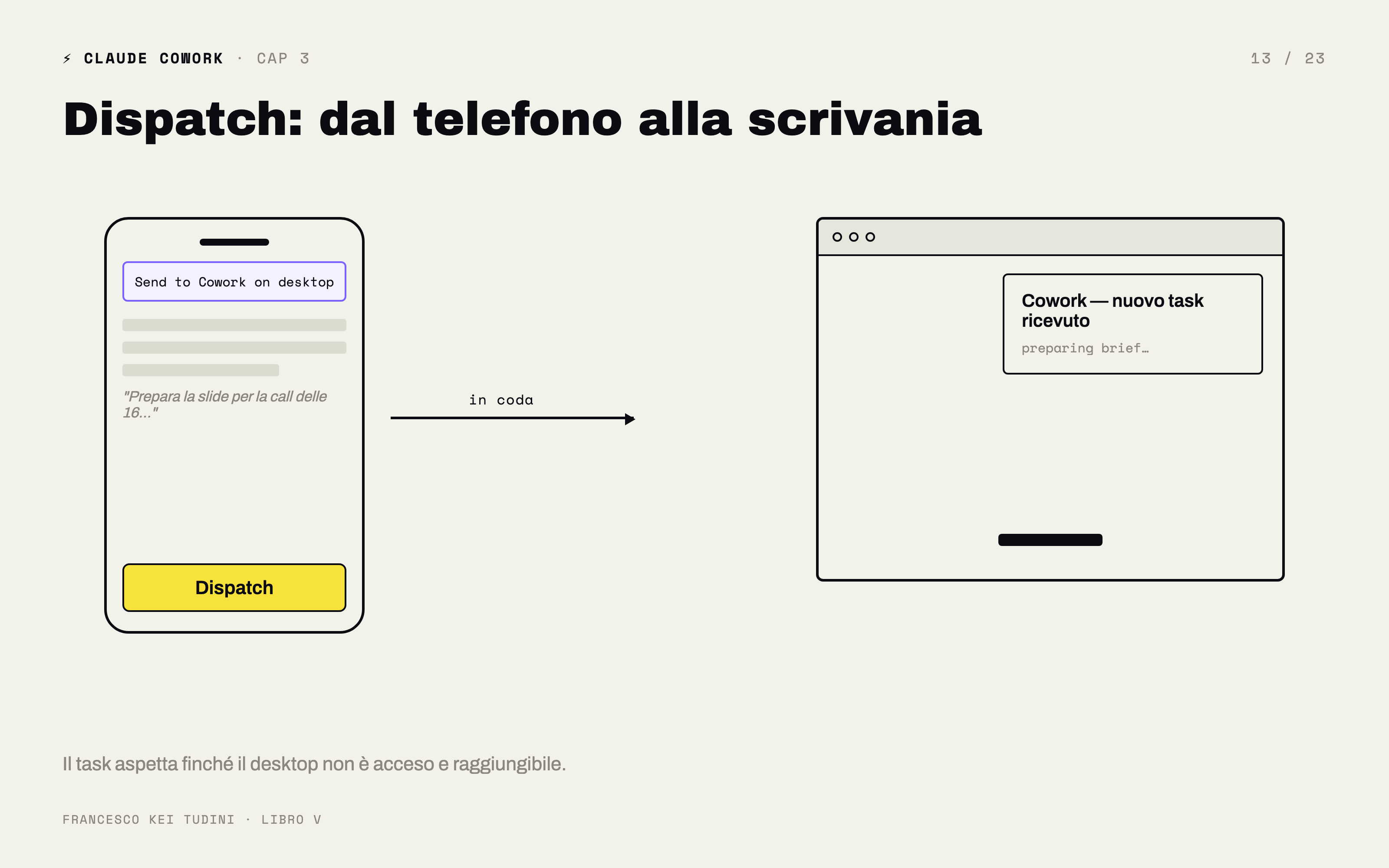
Il flusso è semplice. Sei in treno. Hai un’idea: «devo preparare la
slide per la call delle 16, fammela trovare pronta». Apri Claude sul
telefono, dispatch verso il tuo Cowork desktop, descrivi il task. Il
task viene messo in coda. Quando il tuo desktop è acceso e
raggiungibile, Claude lo esegue. Tu, intanto, sei in treno.
Cosa serve sapere.
Il desktop deve essere acceso e collegato. Stessa
logica dei task programmati. Se hai il Mac spento, il task aspetta.
Strategia tipica: il Mac in ufficio resta acceso anche quando tu sei
fuori. La maggior parte dei professionisti già lo fa.
Sicurezza. Dispatch passa attraverso l’account
Claude. Se il telefono te lo rubano e non hai bloccato l’app, qualcuno
può lanciare task col tuo Cowork. Stessa logica con cui proteggi Gmail
dal telefono. PIN dell’app, biometria, controllo dei dispositivi
attivi.
Casi tipici di uso. Mandare un follow-up a un
cliente dopo una call, quando sei già uscito dalla riunione. Lanciare la
preparazione di un brief mentre sei in coda al ristorante. Avviare la
chiusura mensile al volo se ti accorgi mentre sei al cinema che hai
dimenticato di lanciarla.
Dispatch è una comodità, non una rivoluzione. Ma la sua presenza
cambia il rapporto col Mac: non sei più obbligato a essere lì. Lì basta
che sia il Mac.
Mettere insieme: una giornata
tipo
Tre primitive da sole non bastano. Il valore esce quando le
combini.
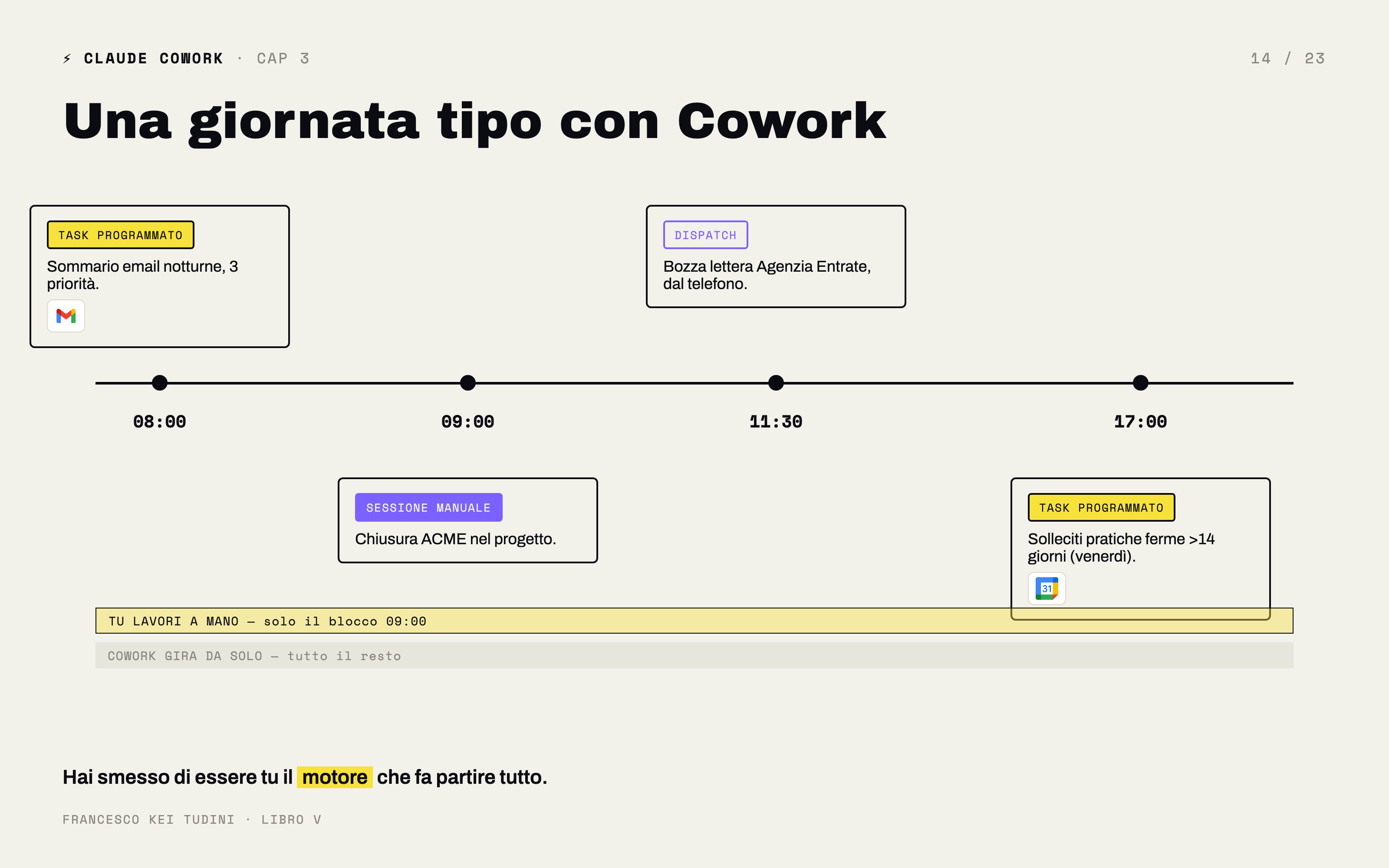
Una giornata tipo per uno studio commerciale di 4 persone, secondo
questo schema:
8:00 — task programmato giornaliero. «Estrai email
arrivate questa notte con label urgenti-clienti, prepara
sommario in daily/[data].md, evidenzia 3 priorità.» Quando
il titolare arriva in studio alle 8:30, trova già il sommario
aperto.
9:00 — sessione manuale dentro il progetto cliente
ACME. Lavora sulla chiusura ottobre. Il progetto ha già
istruzioni, template, cartella context. Cowork pesca i file giusti senza
che il titolare li riselezioni.
11:30 — dispatch dal telefono mentre è dal commercialista
capo. «Prepara la bozza della lettera di risposta all’Agenzia
delle Entrate per cliente Bianchi, usa il template
agenzia-entrate-replica.docx, basa la risposta sulla
pratica bianchi/cartella-agenzia/.» Quando torna in studio
alle 13, la bozza è lì.
17:00 — task programmato settimanale (è venerdì).
«Estrai dal gestionale tutte le pratiche con stato
in attesa-cliente da più di 14 giorni. Per ciascuna scrivi
bozza di sollecito personalizzato nel template. Salva in
solleciti/[settimana]/.» Il lunedì il titolare manda le
email di sollecito in 20 minuti.
Quattro momenti, quattro modalità d’uso. Il titolare ha lavorato
manualmente solo nella sessione delle 9:00 e nei 20 minuti del lunedì.
Il resto è girato da solo. Non è una giornata teorica: è esattamente
quello che fanno gli studi che hanno adottato Cowork seriamente.
Esempi concreti per i tre
profili
Studio legale civilista.
- Progetto: «Pratiche attive Q1». Context: cartella
pratiche-attive/.
- Task programmato: «Ogni lunedì alle 8:30, estrai dal calendario
tutte le scadenze processuali della settimana, prepara
agenda-scadenze.md con priorità per giorno.»
- Dispatch tipico: «Bozza della comparsa di costituzione per pratica
X, usa modello
comparsa-tipo.docx e gli atti che trovi in
pratica-X/atti/.» Lanciato dal telefono mentre l’avvocato è
in udienza.
Studio commerciale.
- Progetto per ciascuno dei 3-4 clienti principali. Context: cartella
dedicata.
- Task programmato: «Ogni primo del mese alle 7:00, prepara chiusura
del mese precedente per cliente X usando template di studio.»
- Dispatch tipico: «Risposta al cliente Y che ha mandato 3 fatture
stamattina chiedendo conferma deducibilità, controlla nel suo regime
fiscale e in
normativa-aggiornata/ e rispondi.»
PMI commerciale 8 dipendenti.
- Progetto: «Pipeline commerciale 2026». Context: CRM + cartella
preventivi/2026/ + listino aziendale.
- Task programmato: «Ogni venerdì alle 16:00, estrai dal CRM offerte
aperte da più di 10 giorni senza ultima azione registrata, prepara lista
in
pipeline/follow-up-da-fare-[settimana].md.»
- Dispatch tipico: «Mi è appena arrivato il capitolato del cliente Z
via email — leggi l’allegato, mappa sul listino, prepara bozza
preventivo standard con template aziendale.»
In tutti e tre i casi il pattern è lo stesso: il professionista ha
smesso di essere il motore che fa partire ogni cosa. Cowork porta avanti
il routine, il professionista decide e firma.
Aggancio alle
quattro abitudini: il Discernimento
Progetti, task programmati, dispatch. Tre primitive che funzionano a
una sola condizione: che tu non smetta di guardare cosa Cowork produce.
Si chiama Discernimento. È la terza D, ed è la più trascurata in
Cowork.
Una chat sbagliata la rileggi prima di mandare. Un task Cowork
sbagliato può aver già modificato 14 file prima che tu te ne accorga.
Cambia tutto. Il Discernimento si sposta in avanti: non controlli più la
risposta dopo averla letta, controlli il piano prima che venga eseguito.
Watch the plan, prima. Steer mid-task,
durante. Audit dell’output, dopo. Tre momenti, tre
livelli di sorveglianza.
Watch the plan. Prima di lanciare un task —
soprattutto se programmato o ricorrente — leggi il piano che Cowork ti
mostra. Cosa intende leggere. Cosa intende modificare. Quali file
genererà. Se vedi che ha capito male, fermi subito. Trenta secondi di
lettura del piano valgono ore di pulizia dopo.
Steer mid-task. Quando Cowork sta eseguendo un task
lungo, non perdi mai di vista la barra di avanzamento. Se vedi che sta
riscrivendo file che non doveva toccare, interrompi subito e correggi.
Non aspetti che finisca per scoprire il disastro.
Audit dell’output. Prima di firmare e mandare quello
che Cowork ti ha consegnato, lo apri. Lo leggi. Lo controlli. Sempre.
Niente firma cieca su un task fatto in autonomia. Il task programmato
che hai lanciato sei mesi fa va riaperto almeno una volta al mese per
verificare che produca ancora quello che serve.
Cowork senza Discernimento è una scrivania che lavora al buio. Cowork
con Discernimento è quello che ti fa risparmiare 4 ore al giorno senza
spaventarti.
Errori da non fare
Programmare task vaghi. «Ogni lunedì manda un
report.» Report di cosa, su cosa, in che formato, dove? Cowork gira ogni
lunedì e ti dà output diversi ogni volta. Programma con prompt precisi
quanto un manuale operativo. Se non sai descrivere il task in modo che
giri uguale ogni settimana, non è ancora pronto per essere
programmato.
Creare progetti per tutto. Aprire un progetto per
ogni cliente che hai è un errore. Ti ritrovi con 60 progetti, nessuno
ben tenuto. Progetti solo per i clienti o le iniziative che lo meritano.
Sotto i 5 progetti attivi sei probabilmente sottodimensionato. Sopra i
15 probabilmente stai esagerando.
Affidarsi al dispatch senza tenere il Mac acceso. Il
Mac è il motore. Se il dispatch lo usi quando il Mac è spento, il task
aspetta in coda e tu non te ne accorgi. Verifica una volta che il Mac in
ufficio resta sempre acceso prima di abituarti a usare dispatch.
Programmare task senza review periodica. Cowork
lancia il task ogni lunedì da sei mesi. Tu non hai più aperto l’output
da quattro. Magari qualcosa è cambiato nei dati e il report è diventato
inutile, o sbagliato. I task programmati vanno aperti una volta al mese
minimo per controllare che producano ancora quello che ti serve. Quando
smettono di servire, li disattivi senza pietà.
Cosa porti a casa
- Tre primitive di Cowork: progetti, task programmati,
dispatch. I progetti danno un workspace stabile. I task
programmati lanciano in autonomia. Dispatch parte da remoto.
- Un progetto si apre per uno stream di lavoro ricorrente, non
per ogni cosa. Tienine 5-15 attivi. Sotto sei
sottodimensionato, sopra hai burocratizzato.
- Un task programmato deve essere scritto come un manuale
operativo. Cadenza precisa, prompt completo, cartella di output
definita. Se richiede una tua decisione a metà, non è
programmabile.
- Dispatch funziona se il desktop resta acceso. Senza
Mac vivo non lanci niente da remoto.
- Ogni mese controlla i task programmati. Quelli che
non producono più valore, spegnili. Cowork non è in autopilota: è in
delega.
Capitolo
4 — Istruzioni globali, skill, plugin: insegnare a Cowork come lavori
tu
Più Cowork sa di te, meno gli devi rispiegare. Meno gli rispieghi,
più velocemente lavora bene. Più velocemente lavora bene, più cose
deleghi. Più cose deleghi, più si auto-rinforza.
Questo è il punto chiave di tutto Cowork. Non è uno strumento che
apri e usi al massimo dal primo giorno. È uno strumento che si calibra
su di te. Tre settimane di calibrazione fatta bene valgono quanto tre
mesi di uso a caso.
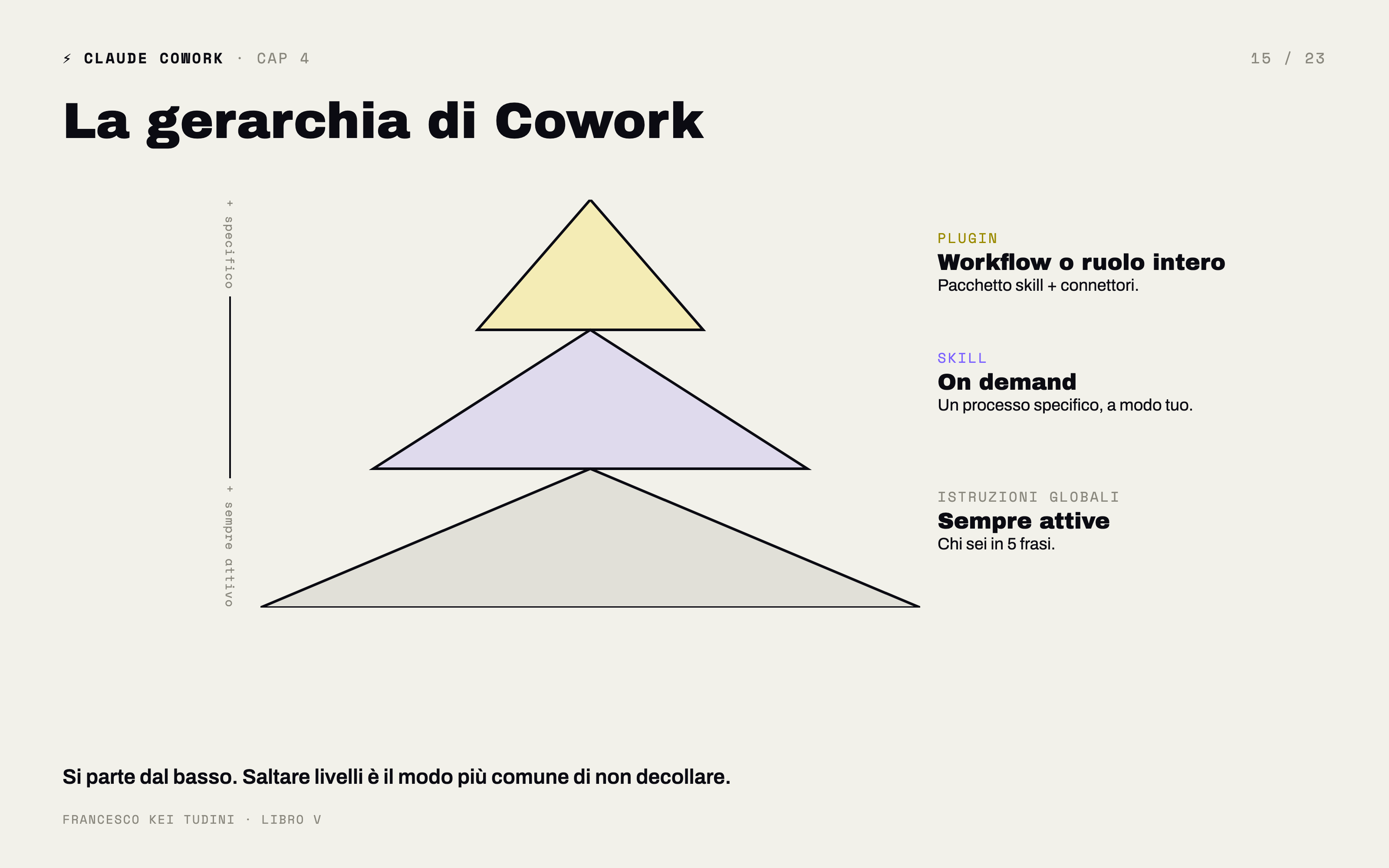
La calibrazione è una gerarchia precisa. Tre livelli. Istruzioni
globali, skill, plugin. Vanno nell’ordine — dal più generico al più
specifico. Saltare livelli è il modo più comune di non far decollare
Cowork.
Istruzioni globali: chi
sei, in 5 frasi
Le istruzioni globali sono il primo livello. Si scrivono una volta
sola dentro Impostazioni → Cowork → Istruzioni globali. Da quel momento
Claude le legge all’inizio di ogni sessione Cowork, automaticamente,
senza che tu le rievochi.
Tre cose, niente di più, vanno scritte lì dentro.
Chi sei e cosa fai. Una frase. «Sono avvocato
civilista che gestisce 200 pratiche all’anno tra famiglia e contratti.»
«Sono titolare di una PMI commerciale nel settore X con 8 dipendenti.»
«Sono commercialista specializzato in PMI in regime semplificato.» Tutto
quello che Cowork deve sapere per non chiederti il contesto base ogni
volta.
Le tue sigle, i tuoi acronimi. Se nel tuo lavoro «la
R10» è un tipo di pratica, «il D&D» è un certo tipo di cliente,
«QBR» è una review trimestrale, scrivilo. Senza traduzione Cowork non
capisce. Con la traduzione lavora come uno che è in azienda da mesi.
Come vuoi gli output. Formato preferito (Word con
intestazione studio, Excel con template, Markdown, PDF), lunghezza
tipica, tono. «Email sobrio e cortese, mai punti esclamativi.» «Memo
massimo una pagina.» «Tabelle in formato XYZ.»
Cinque frasi totali, ben scritte. Più di così diventa burocrazia che
Cowork comincia a ignorare. Meno di così non basta e devi rispiegarti
ogni volta. La densità giusta è 80-150 parole.
Esempio per uno studio legale:
Sono avvocato civilista, mi occupo principalmente di diritto di
famiglia e contrattualistica per privati e piccole imprese. Output
preferiti: Word con intestazione studio (header in
template-studio.docx), formato A4, margini standard 2,5 cm.
Citazioni giurisprudenziali sempre in nota a piè di pagina, mai inline.
Riferimenti normativi nel formato: art. X DPR Y/19XX. Quando scrivi
atti, mantieni registro formale; quando scrivi email a clienti, registro
cordiale ma professionale, mai paternalistico.
Sette righe. Da quel momento ogni sessione Cowork parte calibrata.
Niente più ripetizioni di template, di stile, di tono.
Skill: un processo
specifico, fatto a modo tuo
Sopra le istruzioni globali ci sono le skill. Differenza
fondamentale: le globali sono sempre attive, le skill sono on demand.
Cowork le carica quando capisce che servono per il task in corso.
Una skill è un processo specifico documentato come «si fa così». Non
è un prompt singolo. È un mini-manuale che insegna a Cowork un workflow
ripetibile.
Esempi di buone skill, per i tre profili tipici:
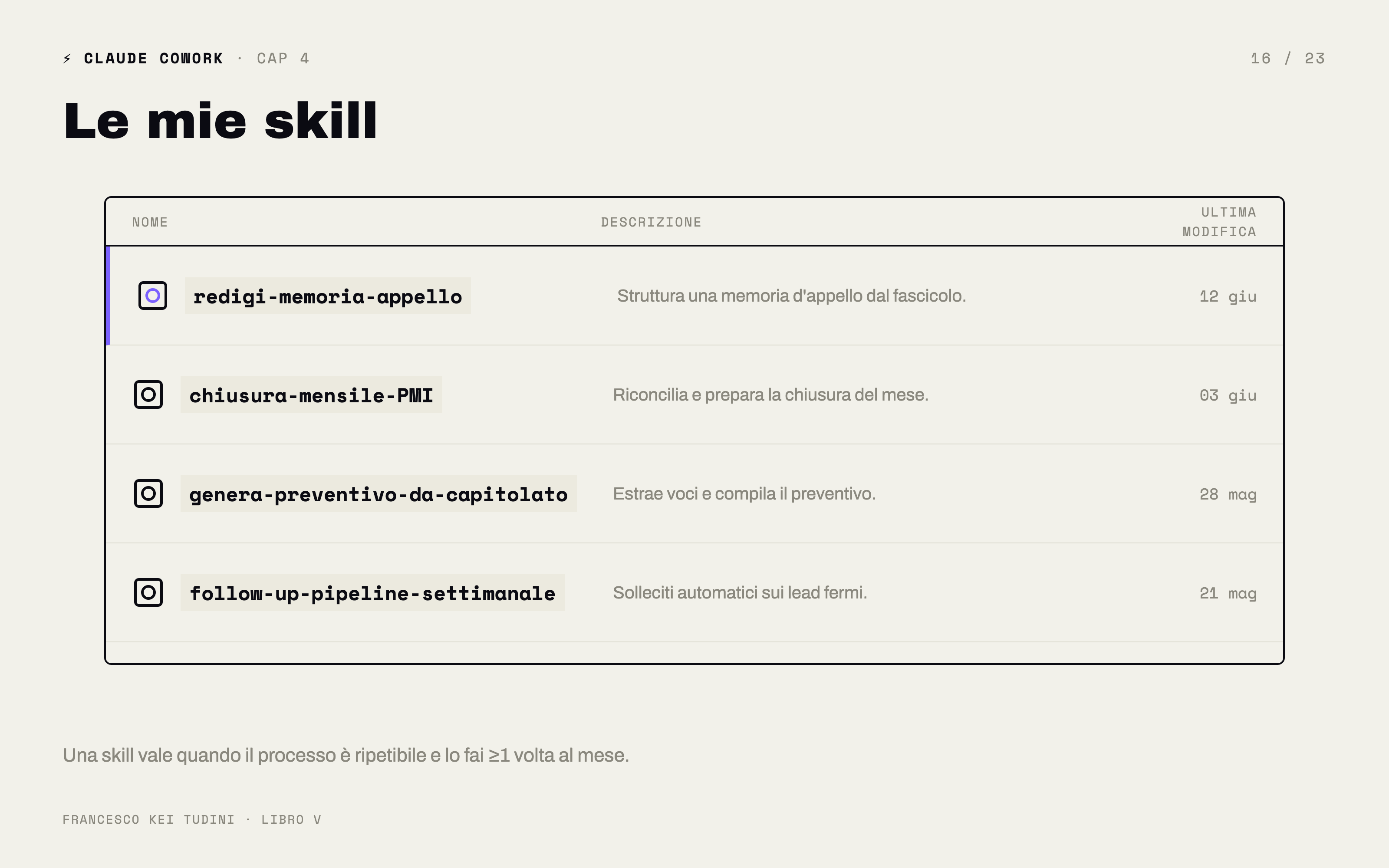
Studio legale. Skill «redigi-memoria-appello». Cosa
contiene: la struttura standard di una memoria d’appello (intestazione,
motivi, conclusioni), come citare la giurisprudenza nel formato dello
studio, dove pescare i precedenti, come strutturare i motivi
(gerarchici, dal più forte al più debole), quale lunghezza media per
motivo.
Studio commerciale. Skill
«chiusura-mensile-PMI-semplificata». Cosa contiene: ordine delle
operazioni (estrazione gestionale, riconciliazione, varianze, memo),
template di riferimento, soglie di alert (variazioni > 15% in rosso),
formato della tabella varianze, struttura della memo (3 paragrafi:
panoramica, scostamenti, raccomandazioni).
PMI commerciale. Skill
«genera-preventivo-da-capitolato». Cosa contiene: come leggere un
capitolato cliente, come mappare le voci sul listino aziendale, come
gestire gli sconti standard (5% su ordini sopra X, 10% sopra Y), formato
del preventivo, voci obbligatorie (IVA, validità, condizioni pagamento),
bozza email di accompagnamento.
Una skill ha senso quando il processo è ripetibile, lo fai almeno una
volta al mese, e fa la differenza tra un output generico e uno fatto
come piace a te. Per i task occasionali, le skill sono overkill — basta
un prompt buono.
Costruire una skill in pratica funziona così. Apri una sessione
Cowork, fai il task una volta in modalità ask, prendendoti il tempo di
correggere a ogni passaggio. Quando il risultato finale ti piace, dici a
Cowork: «Documenta questo processo come skill, chiamala
nome-skill, includi tutti i passaggi e i criteri che
abbiamo applicato». Cowork prepara il file della skill. Tu lo rivedi,
correggi se serve, lo salvi. Da quel momento è disponibile in tutte le
sessioni — Cowork la carica quando rileva un task simile.
Plugin: il livello più alto
I plugin sono il terzo livello. Pacchetti che mettono insieme più
skill, più connettori, e un’identità di lavoro più ampia.
Anthropic li distingue in due forme.
Plugin workflow-shaped. Pacchetto pensato per un
processo multi-step end-to-end. Esempio classico: la chiusura mensile
completa per una PMI — estrazione dati dal gestionale, riconciliazione,
tabella varianze, memo, scadenziario fiscale del mese successivo. Sono
quattro skill diverse messe in sequenza, con i connettori giusti già
configurati (gestionale + Drive + email cliente). Tu lo lanci con un
comando, Cowork esegue tutta la sequenza.
Plugin role-shaped. Pacchetto pensato per i task
tipici di un ruolo intero. Esempio: plugin «finance». Comprende skill
per analisi varianze, modelli finanziari, memo trimestrali, scenario
tests Excel, preparazione QBR. Non è un singolo workflow, è il toolkit
di chi fa quel mestiere. Lo installi, e Cowork si comporta come un
junior finance pronto al lavoro.
I plugin si installano da Customize → Plugins → Install. Il
marketplace ne ha già di pronti per i ruoli più comuni — finance, sales,
marketing, customer success, alcuni verticali (legal, tax). Per ora il
marketplace è limitato e prevalentemente in inglese. La parte italiana
arriverà. Nel frattempo i plugin del marketplace funzionano benissimo se
i tuoi output non devono essere in italiano, o se li adatti con le
istruzioni globali.
Personalizzare un
plugin dopo l’installazione
Un plugin installato dal marketplace non è una camicia di forza. Si
personalizza.
Vai in Customize → Plugins → [nome plugin] → Customize. Cowork apre
una conversazione in cui ti chiede come adattarlo alla tua realtà: i
tuoi template, le tue convenzioni di naming, le tue soglie. Tu rispondi
a ruota, Cowork riscrive il plugin in modo coerente con il tuo modo di
lavorare.
Tre esempi di personalizzazione tipica.
Il plugin «monthly-close» del marketplace lavora con template
internazionali in inglese. Lo customize dicendo «usa il template
chiusura-studio.xlsx invece del default, scrivi memo in
italiano, evidenzia varianze > 15% in rosso».
Il plugin «sales-renewal-prep» propone email di rinnovo in tono
americano. Lo customize dicendo «registro professionale ma sobrio, mai
esclamativi, struttura: ringraziamento per la collaborazione →
ricapitolazione valore → proposta di rinnovo → call to action di una
riga».
Il plugin «legal-research» cerca giurisprudenza nei database
anglosassoni. Lo customize dicendo «cerca solo nelle fonti italiane
configurate, formato citazioni come da skill
cita-giurisprudenza-italiana, sempre nota a piè di
pagina».
Tre customize, tre plugin che da generici diventano tuoi.
Costruirne uno tuo:
/setup-cowork
Se nessun plugin del marketplace ti somiglia, ne costruisci uno tuo.
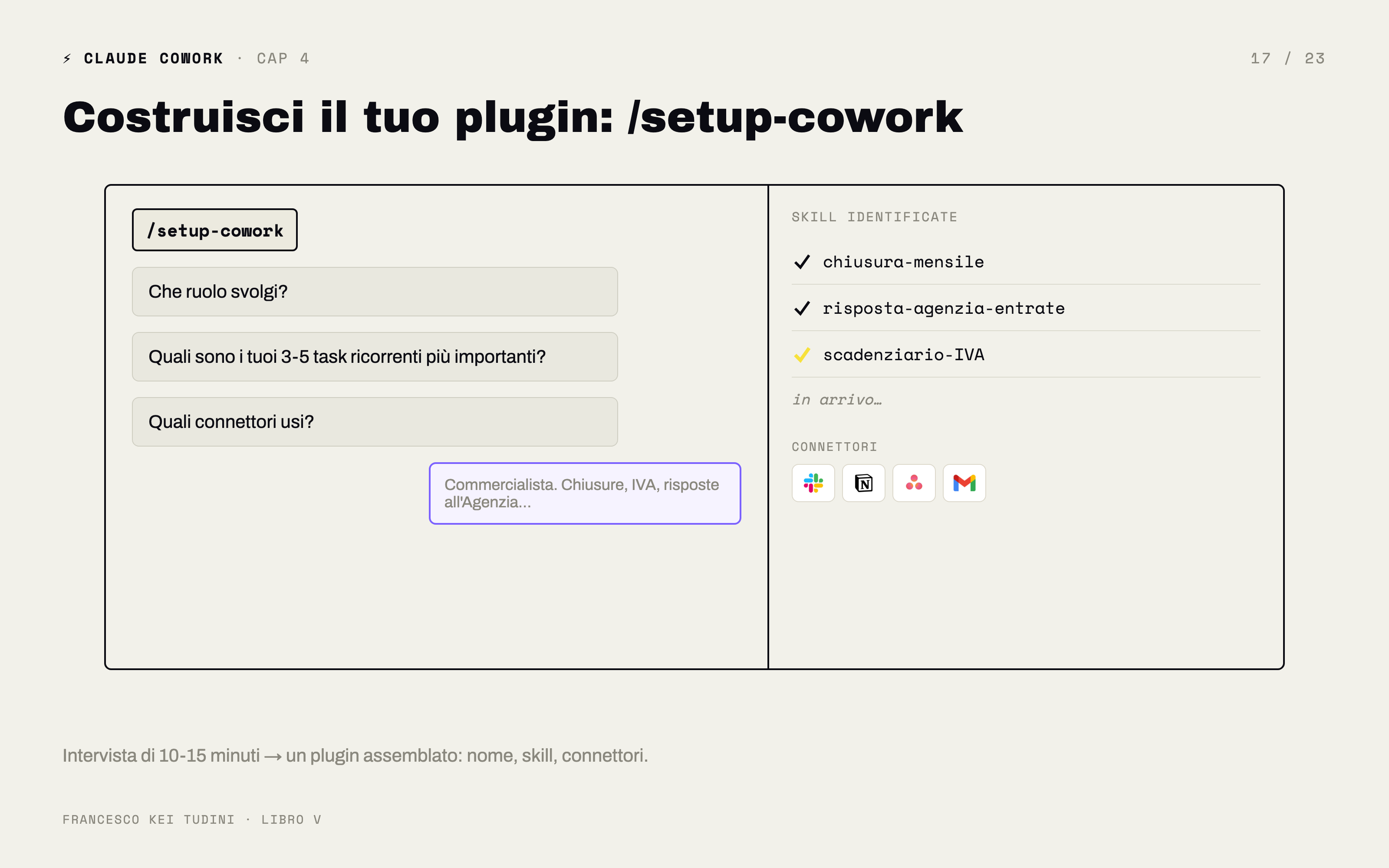
Cowork ha un comando dedicato: /setup-cowork.
In una nuova conversazione Cowork digiti /setup-cowork.
Claude inizia un’intervista. Ti chiede:
- Che ruolo svolgi.
- Quali sono i tuoi 3-5 task ricorrenti più importanti.
- Quali connettori usi.
- Come vuoi che siano gli output (formati, lunghezza, tono).
- Se ci sono template specifici che usi sempre.
L’intervista dura 10-15 minuti se sai cosa rispondere. Alla fine
Claude propone un plugin assemblato: nome, skill incluse, connettori da
attivare, istruzioni di sistema. Tu rivedi, correggi, approvi. Cowork
salva il plugin e lo rende disponibile.
Quando ha senso costruire un plugin tuo invece di usarne uno
generico. Tre condizioni.
Primo — i tuoi task non sono coperti bene da quelli del marketplace.
Esempio: avvocato civilista italiano specializzato in famiglia. Nessun
plugin del marketplace è fatto per questo mestiere preciso. Costruito
tuo.
Secondo — usi più di 3-4 skill nello stesso flusso ricorrente. Tenere
skill separate ti costringe a invocarle a mano. Un plugin le orchestra.
Costruito tuo.
Terzo — vuoi distribuire il modo di lavorare a tutto lo studio o al
team. Plugin si condividono. Skill anche, ma con meno granularità.
Costruito tuo, sotto il nome dello studio.
Sotto i 3-4 skill collegati, costruire un plugin è prematuro. Resta a
livello skill.
Aggancio alle
quattro abitudini: la Descrizione
Questa è la dimensione delle 4D che lavora più di tutte in questo
capitolo.
La Descrizione è come dai contesto all’AI per ottenere quello che ti
serve. Gestire l’AI è come gestire un nuovo collaboratore. Le istruzioni
globali, le skill, i plugin sono esattamente questo: la documentazione
di onboarding che dai a un junior. Un junior che parte senza istruzioni
produce lavoro generico la prima settimana, e tu lo correggi di
continuo. Un junior con un manuale di onboarding chiaro produce subito
output utilizzabili.
Cowork senza istruzioni globali è un nuovo collaboratore al primo
giorno. Cowork con la gerarchia globali → skill → plugin è un
collaboratore esperto che è in studio da sei mesi.
La differenza nei tempi: senza istruzioni globali, ogni prompt ti
costa 80-150 parole di setup ripetuto. Con istruzioni globali ben fatte,
ne risparmi quelle 80-150 a ogni sessione. Su 10 sessioni al giorno
fanno 800-1.500 parole — circa 15-20 minuti effettivi.
Esempi concreti
Studio legale civilista. Istruzioni globali:
«Avvocato civilista, focus famiglia e contrattualistica, output Word con
intestazione studio, citazioni in nota a piè, registro formale per atti,
cordiale per email clienti.» Skill: redigi-memoria-appello,
parere-pro-veritate, lettera-diffida-cliente,
cita-giurisprudenza-italiana. Plugin:
«studio-civilista-italia», costruito con /setup-cowork,
include le quattro skill sopra più i connettori Drive (per
giurisprudenza salvata) e Gmail.
Studio commerciale PMI. Istruzioni globali:
«Commercialista PMI regime semplificato, output Excel con template
studio, memo Word una pagina, varianze > 15% in rosso, registro
tecnico per memo ai clienti.» Skill:
chiusura-mensile-PMI-semplificata,
risposta-agenzia-entrate,
parere-fiscalità-cliente,
scadenziario-IVA-mensile. Plugin: il plugin «monthly-close»
del marketplace customizato in italiano + plugin proprio
«commercialista-PMI-Italia» costruito con
/setup-cowork.
PMI commerciale. Istruzioni globali: «Titolare PMI
commerciale, 8 dipendenti, output preventivi su template aziendale, IVA
esposta, validità 30 giorni, email sobrie senza esclamativi.» Skill:
genera-preventivo-da-capitolato,
follow-up-cliente-7-giorni,
aggiorna-CRM-da-email. Plugin: «sales-renewal-prep» del
marketplace customizato per i prodotti aziendali + plugin proprio
«pipeline-commerciale» costruito con /setup-cowork, integra
le 3 skill sopra più connettori CRM, Gmail, Drive.
Errori da non fare
Saltare le istruzioni globali e partire dai plugin.
È la sequenza sbagliata. Senza istruzioni globali, anche un plugin
perfetto produce output generici. Le globali sono la base. Le scrivi nel
primo quarto d’ora. Sempre per primo.
Scrivere istruzioni globali infinite. Cinque pagine
di istruzioni globali non vengono lette per intero da Cowork — diventano
rumore di fondo che diluisce le cose importanti. La densità giusta è
80-150 parole, 5 frasi. Se senti il bisogno di più, probabilmente alcune
cose dovrebbero diventare skill, non globali.
Trasformare ogni task in una skill. Le skill servono
per processi ripetibili, non per task occasionali. Un parere richiesto
una volta nella vita non merita una skill. La regola: se lo farai almeno
una volta al mese, vale la skill. Altrimenti, prompt buono e basta.
Installare plugin a caso dal marketplace. Sembra una
scelta di buon senso provarli tutti. Diventa subito casino: plugin che
si sovrappongono, skill che entrano in conflitto, Cowork confuso su
quale logica seguire. Installa uno, due plugin al massimo. Massimo. Se
ne vuoi un terzo, prima rimuovi qualcuno che non usi.
Non condividere skill/plugin col team. Costruisci
una skill ottima per la chiusura mensile, poi la tieni sul tuo computer.
Il collega ricostruisce la sua versione, fatta peggio, e il team produce
output incoerenti. Le skill si condividono. Quando sei contento di una,
la passi al team. Tutti la usano. Uno studio, un modo di lavorare.
Cosa porti a casa
- La gerarchia di Cowork è: istruzioni globali → skill →
plugin. Si parte dal basso. Saltare livelli è il modo più
comune di non far decollare Cowork.
- Istruzioni globali = chi sei in 5 frasi, 80-150
parole. Sempre attive, lette a ogni sessione. Scrivile il primo
giorno.
- Skill = un processo ripetibile fatto a modo tuo.
Vale costruirne una solo se farai quel processo almeno una volta al
mese.
- Plugin = pacchetto workflow o pacchetto ruolo.
Marketplace per partire,
/setup-cowork per costruirne uno
tuo.
- Aggancio alle 4D: questa è la Descrizione.
Insegnare a Cowork come lavori tu è esattamente come fare onboarding a
un nuovo collaboratore. Più la fai bene la prima volta, meno la rifai
dopo.
Capitolo
5 — La scrivania aumentata: 10 cose in parallelo
Quante cose stai facendo in questo momento? Davanti al computer,
intendo. Una. Stai leggendo questo libro.
Adesso pensa a un giorno qualsiasi della settimana scorsa. Una
pratica aperta. Un’email a metà. Una telefonata che ti ha interrotto.
Sei tornato all’email, ma intanto ti era arrivato un altro messaggio.
Hai aperto il file del preventivo per il cliente nuovo. Hai chiuso il
preventivo perché dovevi rispondere al socio. Sei tornato alla pratica.
Hai dimenticato dove eri.
Il professionista medio cambia contesto decine di volte al giorno.
Ogni cambio è tempo perso a recuperare la concentrazione. Fai i conti
tu.
Cowork rompe questa logica. Non perché tu smetta di cambiare contesto
— quello fa parte del mestiere. Ma perché 5-10 cose, sotto, le fa lui.
Tu firmi e correggi. Tu non sei più il motore di ogni singolo passaggio.
Sei diventato il direttore d’orchestra.
Questo capitolo è il cuore del libro. È quello che hai pagato per
leggere. Non tecniche nuove — siamo già armati. È un modo diverso di
stare alla scrivania.
Cosa cambia con 5-10
task in parallelo
La chat di Claude lavora a senso unico. Tu chiedi, lei risponde, tu
rilanci. Mentre stai parlando con Claude, non stai facendo altro. La
chat ti tiene incollato allo schermo.
Cowork lavora in background. Tu lanci un task, Cowork ti mostra il
piano in 10 secondi, tu approvi, Cowork inizia ad eseguire. Da quel
momento sei libero. Apri un altro task. Approvi il piano. Vai avanti.
Apri il terzo. Apri il quarto.
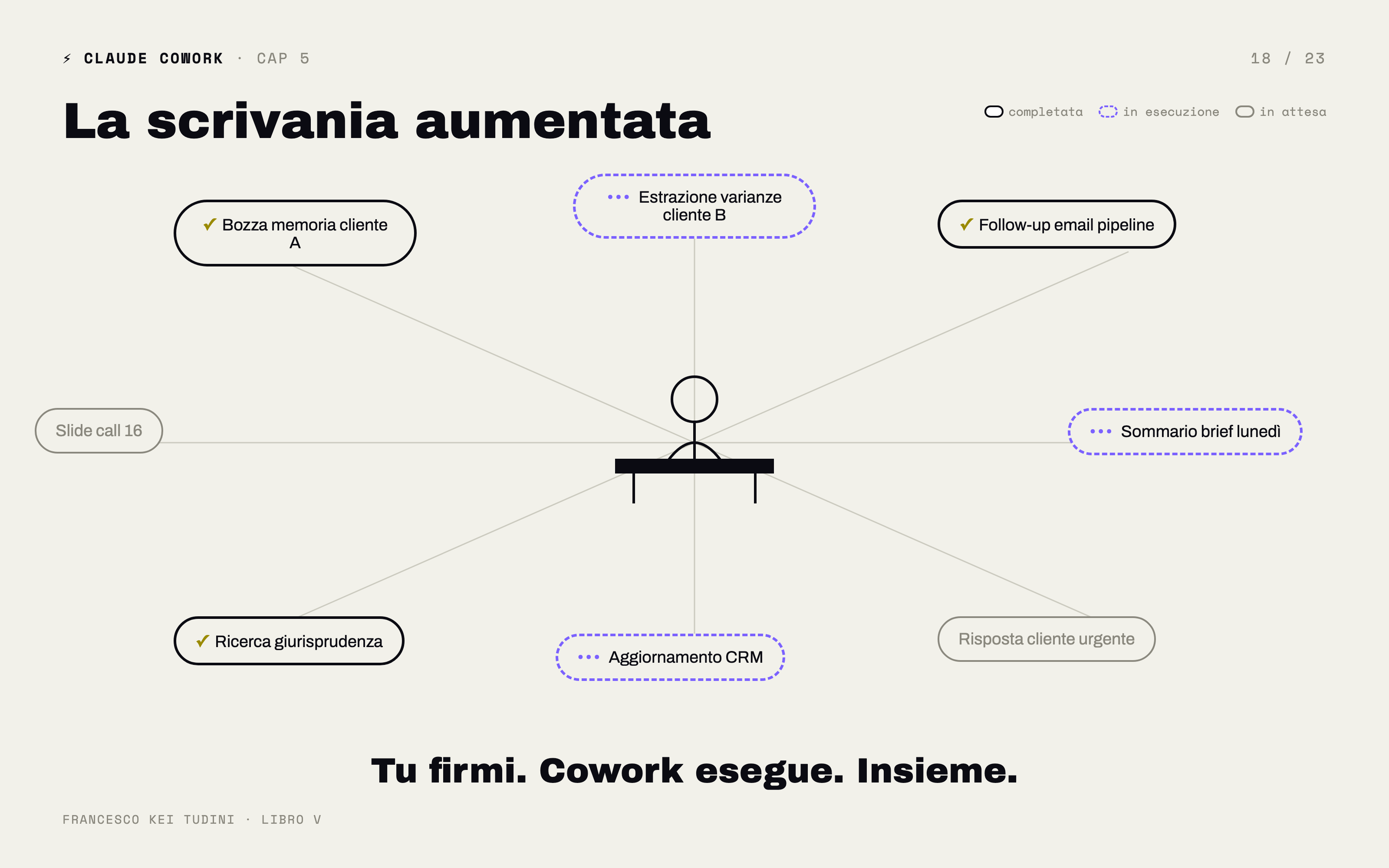
In alto a destra dell’app vedi il pannello dei task attivi. Ognuno è
una riga: nome del task, stato (in pianificazione, in esecuzione, in
attesa di approvazione, completato), progresso, ultimo step eseguito.
Cliccando su uno entri nel dettaglio, vedi cosa ha fatto, dove sta.
Cliccando indietro torni alla panoramica.
Una sessione tipica fatta bene a metà mattinata ha 5-8 task attivi.
Tre completati che ti stanno aspettando. Due in esecuzione. Due in
attesa che tu approvi un passaggio delicato. Uno sospeso perché ti ha
chiesto una decisione.
Questo non è multitasking nel senso brutto del termine. Tu non stai
facendo 5 cose insieme. Tu stai gestendo 5 cose insieme. Eseguirle, le
esegue Cowork. Tu decidi, indirizzi, firmi. Il tuo lavoro è sempre uno
alla volta — quello dove sei in quel momento. Gli altri non li stai
facendo: li stai delegando.
Watch the plan: la firma in
entrata
Quando lanci un task, Cowork ti mostra prima il piano. Non parte e
basta. Si ferma e ti scrive: «farò A, poi B, poi C, poi D, alla fine ti
consegno il file X in cartella Y».
Questa è la prima firma. La firma in entrata. Vale 20 secondi e ti
salva ore.
Cosa guardi del piano:
I passi sono quelli che ti aspettavi? Se hai chiesto
«prepara il preventivo per il cliente Bianchi» e nel piano compare
«invio email al cliente con allegato», c’è qualcosa che non va — non
avevi chiesto l’invio. Lo correggi prima.
Le fonti che usa sono quelle giuste? Se nel piano
legge pratica-rossi/ ma tu volevi
pratica-bianchi/, lo correggi prima. Cinque secondi di
rilettura del piano valgono un’ora di lavoro buttato.
L’output di destinazione è dove ti aspettavi? Se
salva in posto sbagliato, lo correggi prima.
Tre cose. Venti secondi. Sempre.
Dopo qualche settimana sviluppi un occhio veloce per i piani.
Riconosci quando Cowork ha colto il task e quando no. Quando ha colto,
approvi e vai avanti. Quando non ha colto, gli scrivi una correzione di
una frase: «no, usa la cartella Bianchi non Rossi» — e Cowork rifà il
piano.
Steer mid-task:
correggere durante, non dopo
Tra le cose nuove che Cowork ti permette c’è una che alla chat manca
proprio: correggere mentre il task gira.
In chat hai un’opzione: aspetti che Claude finisca di rispondere, poi
gli dici «no, è sbagliato, rifallo». Lui rifà da capo.
In Cowork apri il task in corso, vedi a che punto è, e gli scrivi
un’indicazione: «al passo 3, invece di mappare sul listino del 2024, usa
quello del 2026». Cowork incorpora la correzione e continua. Non rifà da
capo. Riparte dal punto in cui era.
Questa è la differenza tra correggere un file e rifarlo da capo. Tra
avere un junior che ti dice «aspetta, ho capito male, riparto» e uno che
dice «ho capito male, ricomincio dall’inizio».
Quando steer mid-task vale la pena.
Quando vedi che sta usando una fonte sbagliata. Stai
guardando il piano, sta attaccando il file vecchio invece di quello
aggiornato di stamattina. Una riga di correzione, prosegue.
Quando vedi che lo stile non è quello che volevi.
Sta scrivendo il memo in stile troppo informale. Una riga di
indicazione, lo corregge in corsa.
Quando arriva una variabile nuova durante
l’esecuzione. Mentre Cowork sta lavorando alla bozza, ti chiama
il cliente: «aggiungi questo punto». Apri il task, scrivi l’aggiunta,
Cowork la integra.
Quando non vale steer.
Quando il task è molto avanti e la correzione cambierebbe troppo
dell’impostazione. Lì meglio lasciar finire, leggere il risultato, e
decidere se va bene così o se fai un task nuovo da capo. Steer è
correzione fine, non rifondazione.
Combinare gli stack:
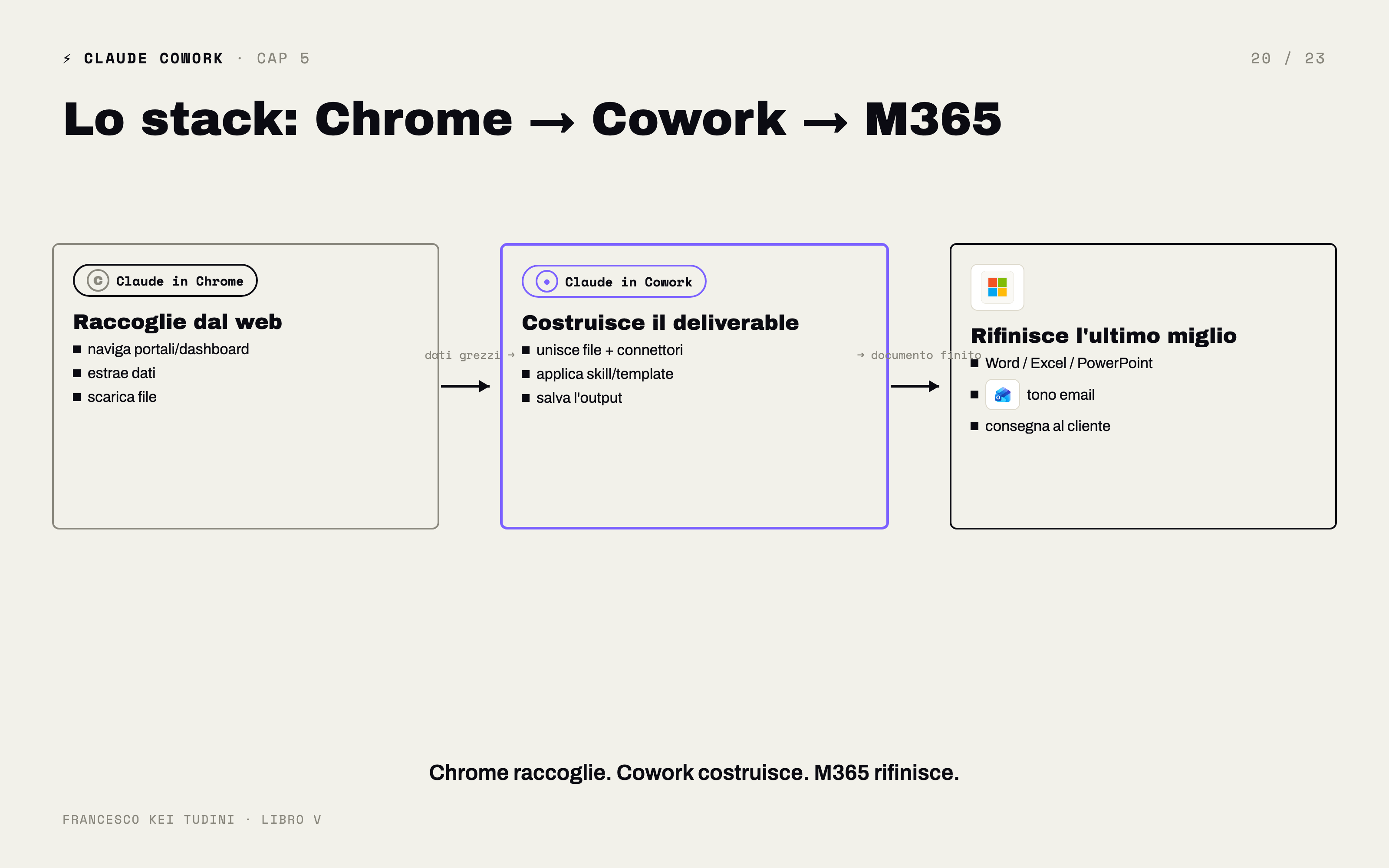
Chrome, Cowork, M365
Cowork da solo è potente. Cowork dentro lo stack completo — Claude in
Chrome, Claude in Cowork, Claude in M365 — diventa la scrivania
finale.
I tre pezzi fanno cose diverse e si passano la palla.
Claude in Chrome. Il browser è dove vivono i tool
che non hanno un connettore proprio. Dashboard interne dell’azienda,
portali fornitori, gestionali web, CRM custom, sistemi della PA. Claude
in Chrome lavora dentro la tua sessione già autenticata, legge e agisce.
Estrae dati, naviga, scarica.
Claude in Cowork. Il pezzo centrale. Prende i dati
raccolti da Chrome, li mette insieme ai file della cartella e ai
connettori, costruisce il deliverable.
Claude in M365. L’ultimo miglio. Quando il
deliverable va finito dentro Word, Excel, PowerPoint, Outlook — perché è
lì che il cliente lo riceverà — Claude in M365 lavora direttamente
dentro l’app Office.
La sequenza tipica di un flusso end-to-end.
Sei un commerciale di una PMI. Devi preparare una proposta per un
nuovo cliente che ti ha mandato il capitolato.
Passo 1 (Chrome). Apri il portale del cliente per
scaricare l’ultima versione del capitolato. Claude in Chrome naviga,
scarica il PDF nella tua cartella locale.
Passo 2 (Cowork). Cowork legge il capitolato, lo
mappa sul tuo listino interno (in Drive), prepara la bozza preventivo in
template-preventivo.docx, salva.
Passo 3 (M365). Apri il preventivo in Word e la
bozza di email in Outlook. Claude in M365 ti aiuta a rifinire il tono
dell’email di accompagnamento direttamente in Outlook, cerca lo storico
delle email col cliente per uniformare il registro.
Passo 4 (Cowork). Aggiorna il CRM via connettore con
lo stato dell’offerta e la data di invio.
Quattro passaggi, tre strumenti diversi che si parlano. Tu hai
cliccato approva tre volte. Tempo totale: 20 minuti. Senza questo stack
la stessa proposta è il pomeriggio di un commerciale.
Aggancio alle
quattro abitudini: la Diligenza
Lavorare con 5-10 task in parallelo è il sogno di chi vuole
produttività. È anche il modo più rapido di farsi male se manca la
quarta dimensione delle 4D: la Diligenza.
La Diligenza è la revisione finale. La firma in uscita. Quella per
cui sei tu il responsabile di quello che esce dalla tua scrivania.
Tre regole di Diligenza in Cowork.
Prima — ogni deliverable lo apri e lo leggi prima di
chiuderlo come finito. Non importa se è il task numero 8 della
giornata e Cowork lavora da tre settimane senza errori. Lo apri. Lo
leggi. Sei tu che firmi sotto.
Seconda — i fatti li verifichi sulle fonti. Cowork
ha estratto dieci numeri da un Excel e li ha messi nel memo. Apri
l’Excel, controlli a campione tre numeri. Se quadrano, ti fidi degli
altri. Se uno non quadra, controlli tutti. La verifica a campione su 3
punti è il minimo sindacale prima di consegnare.
Terza — se è un task delicato (legale, fiscale,
contrattuale), letta lenta sempre. Su una memoria d’appello, su
una risposta all’Agenzia delle Entrate, su un parere fiscale, su un
contratto, non c’è scusa per la firma rapida. Letta intera, lenta, con
la matita.
Cowork ti restituisce un’ora del tuo tempo per ogni task. Se di
quell’ora ne usi 10 minuti per la Diligenza seria, ne hai guadagnati 50.
Se ne usi zero per la Diligenza, prima o poi paghi un errore che ti
costa molto di più di 50 minuti.
La Diligenza non è il prezzo da pagare per usare Cowork. È quello che
rende possibile usarlo con tranquillità.
Esempi concreti
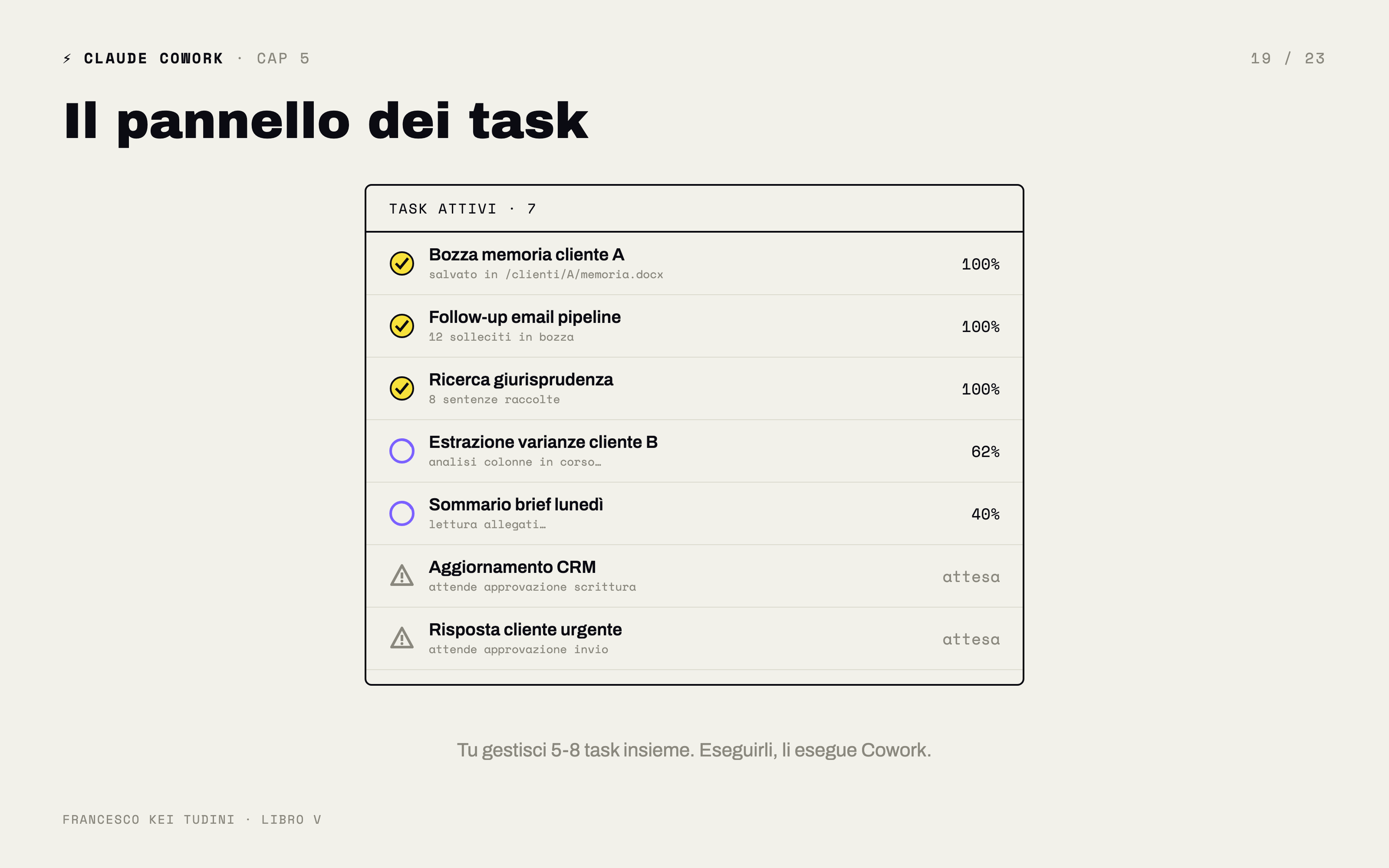
Studio legale, lunedì mattina. Il titolare arriva in
studio alle 8:30. Sul pannello task di Cowork vede:
- Sommario delle email del weekend (task programmato delle 8:00,
completato).
- Agenda scadenze processuali della settimana (task programmato delle
8:15, completato).
- Bozza memoria pratica X (lanciata venerdì sera con dispatch,
completata in notturna).
Apre i tre. Tempo di review: 25 minuti. Esce dalla review con 3
deliverable firmati e una giornata già impostata. Senza Cowork la stessa
preparazione gli costava 2 ore al lunedì mattina. Risparmio netto: 1 ora
e 35 minuti.
Studio commerciale, fine mese. La collega che chiude
i mesi ha 6 clienti. Lancia in sequenza 6 task di chiusura, uno per
cliente, usando il plugin custom. Mentre il primo gira, lei lavora già
sulla riconciliazione manuale di un settimo cliente — quello complesso
che non si presta a essere automatizzato. Quando il primo è pronto in
attesa di approvazione, lei sospende la riconciliazione, apre il task
Cowork, fa la review delle varianze, approva la memo. Torna alla
riconciliazione. Quando arriva il secondo task, stesso giro.
Le 6 chiusure in parallelo + la riconciliazione manuale: 3,5 ore
totali. Stesso lavoro senza Cowork: 9 ore.
PMI commerciale, durante una fiera. Il titolare è in
fiera due giorni. Riceve 8 richieste di preventivo via email. Da fiera,
col telefono, fa dispatch di 8 task. Mentre lui è in fiera, Cowork sul
Mac in ufficio prepara le 8 bozze.
Mercoledì rientra. Apre il pannello task: 8 bozze pronte. Review,
correzione fine dove serve, invio. Tre ore. Senza Cowork tornare da una
fiera con 8 richieste pendenti voleva dire 2 giornate intere di
follow-up.
Errori da non fare
Approvare i piani senza leggerli. Quando ne hai 10
attivi, la tentazione è clic clic clic. Resisti. Il piano va letto
sempre, anche dopo mille volte. Venti secondi per piano, tre minuti
totali. Investimento minimo, ritorno enorme.
Non controllare cosa Cowork sta producendo finché non
finisce. Anche con il pannello task aperto, se non guardi mai i
progressi, ti accorgi degli errori solo a output consegnato — quando
correggere costa di più. Una passata sul pannello ogni 15-20 minuti
basta.
Saltare la Diligenza «perché ho fretta». Mai. È
esattamente nei task fatti di fretta che gli errori passano. Se hai così
fretta da non poter rileggere, allora quel task non va consegnato — va
riprogrammato. Punto.
Caricare troppi task in parallelo nei primi giorni.
La scrivania aumentata si scala. Prima un task per volta. Dopo due
settimane, tre task in parallelo. Dopo un mese, cinque. Dopo tre mesi,
otto-dieci. Partire da dieci dal giorno uno è come prendere la patente e
iscriversi al rally.
Cosa porti a casa
- La scrivania aumentata non è multitasking — è delega
multipla. Tu fai una cosa alla volta. Cowork ne fa 5-10 sotto.
Tu firmi e correggi.
- Watch the plan: 20 secondi di lettura del piano in entrata
ti salvano ore di correzione dopo.
- Steer mid-task: correggi durante, non aspettare la
fine. Cowork incorpora la correzione e prosegue dal punto in
cui era.
- Lo stack completo è Chrome → Cowork → M365. Chrome
raccoglie, Cowork costruisce, M365 rifinisce.
- Aggancio alle 4D: la Diligenza è la firma in
uscita. Ogni deliverable lo apri, lo leggi, verifichi i fatti a
campione. Sempre. Sei tu il responsabile, non Cowork.
Capitolo 6 —
Casi tipici e errori del primo mese
Una parte importante di chi installa Cowork lo abbandona entro il
primo mese. Non perché non funzioni. Perché lo sbaglia all’inizio.
Sono sempre gli stessi cinque errori. Gli stessi cinque, ripetuti da
tre profili diversi che pensano di essere casi unici. Non lo sono.
Studio legale, studio commerciale, PMI commerciale — gli errori che li
ammazzano sono gli stessi.
Questo capitolo serve a non perderti tra quei tre. Prima i tre casi
end-to-end, con cosa delegare a Cowork e cosa tenere a te. Poi i cinque
errori del primo mese — con la correzione, non solo l’avvertimento.
A fine capitolo, e fine libro, hai gli strumenti per partire senza
inciampare nei buchi dove inciampano gli altri.
Caso 1 — Studio legale
civilista
Lo studio di riferimento: due avvocati, una segretaria, 200 pratiche
attive. Diritto di famiglia e contrattualistica.
Cosa si delega a Cowork. La parte ripetitiva e di
struttura. Prima bozza di una memoria su modelli dello studio.
Estrazione e riassunto della giurisprudenza salvata in Drive. Lettera di
diffida su template. Sommario settimanale delle scadenze processuali.
Bozza delle email standard ai clienti (richiesta documenti, conferma
appuntamento, sollecito pagamento).
Cosa si tiene a sé. La strategia processuale. La
scelta dei motivi della memoria. Il colloquio col cliente. Le decisioni
difficili — andare in giudizio o transare, accettare l’incarico o
rifiutarlo, citare un consulente tecnico o no. La firma finale di ogni
atto.
Setup tipico.
- Cartella di lavoro: una per cliente attivo.
- Connettori sessione: Drive, Gmail, calendario.
- Permessi: ask di default, plan mode per i task di riorganizzazione
pratiche.
- Istruzioni globali: «Avvocato civilista, focus famiglia e
contrattualistica, output Word con intestazione studio, citazioni in
nota a piè, registro formale per atti.»
- Skill: redigi-memoria-appello, parere-pro-veritate,
lettera-diffida-cliente.
- Plugin custom: studio-civilista-italia.
Task programmati.
- Lunedì 8:30: agenda scadenze processuali settimanali.
- Mercoledì 8:30: estrazione email clienti delle ultime 48h con
priorità.
- Venerdì 17:00: sommario stato avanzamento pratiche aperte.
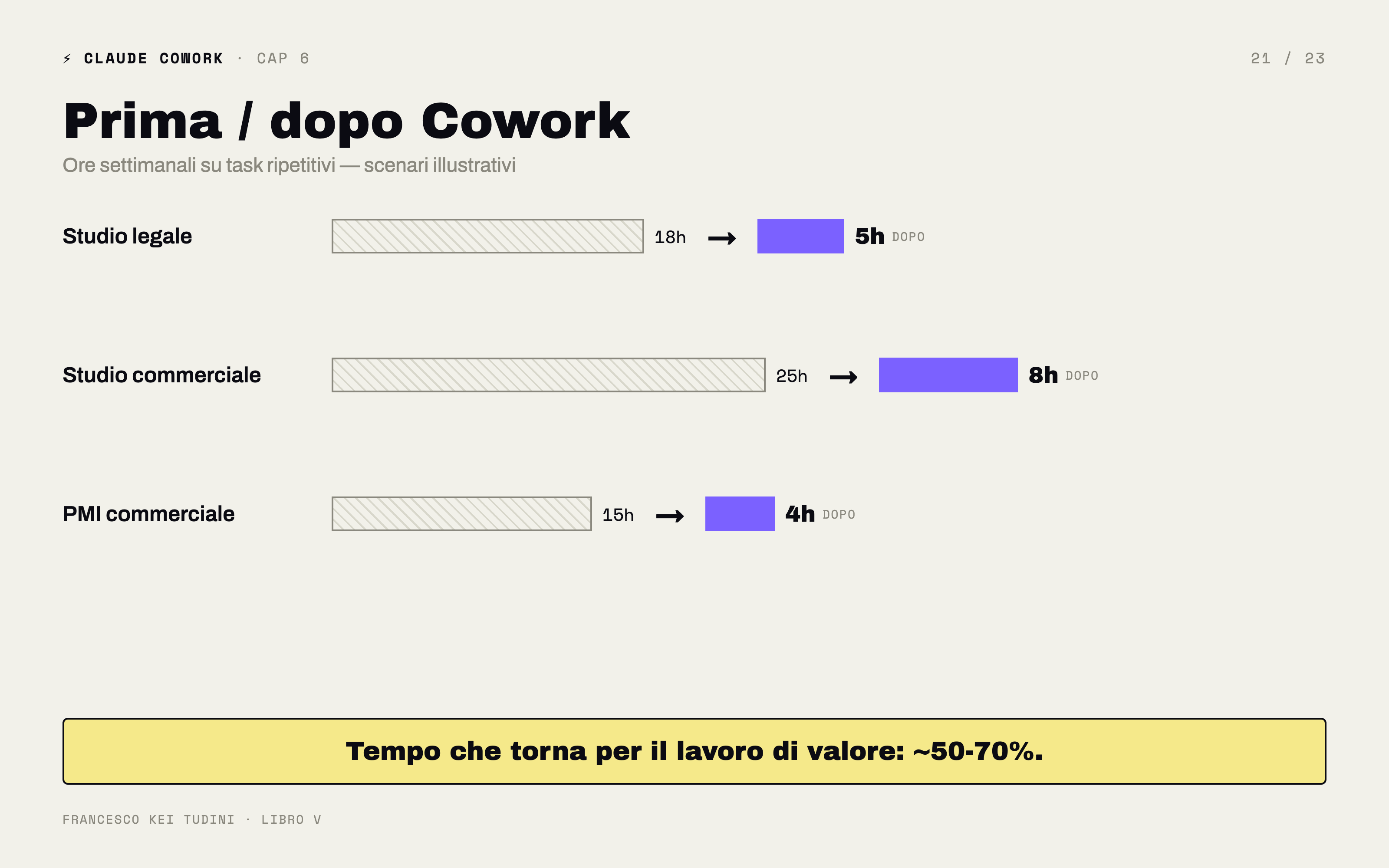
Numeri tipici. Prima di Cowork: 18 ore settimanali
su task ripetitivi tra titolare e socio. Dopo: 5-6 ore settimanali.
Tempo che ritorna disponibile per lavoro di valore (clienti, strategia,
attività di sviluppo studio): 12-13 ore alla settimana — l’equivalente
di un giorno e mezzo di studio.
Caso 2 — Studio commerciale
per PMI
Studio commerciale di provincia: titolare, due collaboratrici, 40
clienti attivi tra regime semplificato e ordinario.
Cosa si delega a Cowork. Chiusure mensili dei
clienti più semplici (regime semplificato, contabilità ordinata).
Tabelle varianze. Memo accompagnatori standard. Risposte standard
all’Agenzia delle Entrate (richieste documenti). Scadenziari fiscali
mensili per cliente. Aggiornamento di template dichiarativi con dati
estratti dal gestionale.
Cosa si tiene a sé. I clienti complessi (in
particolare i 5-10 con contabilità non ordinata o regime ordinario
delicato). I pareri fiscali interpretativi. La pianificazione fiscale.
Le contestazioni serie con l’Agenzia. La firma del 730 e dell’Unico. Le
riunioni con i clienti.
Setup tipico.
- Cartella di lavoro: una per cliente, sottocartella per anno-mese
sulle chiusure.
- Connettori sessione: Drive (template studio, normativa aggiornata),
Gmail (scambio con clienti), gestionale via export.
- Permessi: ask di default. Auto-accept solo sulla formattazione Excel
quando il workflow è rodato.
- Istruzioni globali: «Commercialista PMI, output Excel con template
studio, memo Word una pagina massima, varianze > 15% in rosso,
registro tecnico ma sobrio.»
- Skill: chiusura-mensile-semplificata, risposta-agenzia-entrate,
scadenziario-IVA-cliente.
- Plugin: monthly-close del marketplace customizato in italiano +
plugin proprio commercialista-PMI.
Task programmati.
- Primo del mese 7:00: avvia chiusura del mese precedente per i 6
clienti più semplici.
- Lunedì 8:00: sommario email clienti del weekend.
- 15 del mese 16:00: scadenziario fiscale del mese successivo per
tutti i clienti.
Numeri tipici. Prima di Cowork: 25 ore settimanali
su task ripetitivi dello studio. Dopo: 8-10 ore. Una collaboratrice
junior smette di essere assorbita dalla parte ripetitiva e può seguire
8-10 clienti in più senza assumere — o lo studio decide che chiude alle
18 invece che alle 20, e tanti saluti.
Caso 3 — PMI commerciale
PMI commerciale, settore B2B (componentistica per industria).
Titolare, due commerciali, una back-office, otto persone in totale.
Cosa si delega a Cowork. Bozza preventivi da
capitolato cliente. Follow-up email su offerte aperte da più di 7
giorni. Aggiornamento CRM dai dati delle email in arrivo. Reportistica
settimanale di pipeline. Estrazione dati di vendita dal gestionale per
il report mensile.
Cosa si tiene a sé. La trattativa col cliente
(telefonata, visita, negoziazione). La scelta dello sconto sopra le
soglie standard. La gestione dei clienti strategici (top 10). Le
decisioni di pricing. Le riunioni interne col team.
Setup tipico.
- Cartella di lavoro: una principale
preventivi-anno-corrente/, sottocartelle per cliente.
- Connettori sessione: Gmail, CRM, Drive (listino, template
aziendali).
- Permessi: ask di default, mai auto-accept su email — escono a nome
dell’azienda.
- Istruzioni globali: «Titolare PMI commerciale settore B2B, output
preventivi su template aziendale, IVA esposta, validità 30 giorni, email
sobrie e professionali, tu non chiudere mai — chiudo io.»
- Skill: genera-preventivo-da-capitolato, follow-up-cliente-7-giorni,
aggiorna-CRM-da-email.
- Plugin: pipeline-commerciale (custom da
/setup-cowork).
Task programmati.
- Lunedì 8:00: lista offerte da follow-uppare questa settimana (apri
da CRM > 7 giorni senza attività).
- Venerdì 16:00: report pipeline settimanale con stato offerte
aperte.
- Primo del mese 7:00: report vendite mese precedente per riunione
direttiva.
Numeri tipici. Prima di Cowork: titolare e
back-office insieme 15 ore settimanali su task ripetitivi commerciali.
Dopo: 4-5 ore. Le 10-11 ore che tornano disponibili vanno su quello che
la PMI fa male di solito: visitare clienti, sviluppare nuovi mercati,
qualificare lead nuovi. Lavoro vero.
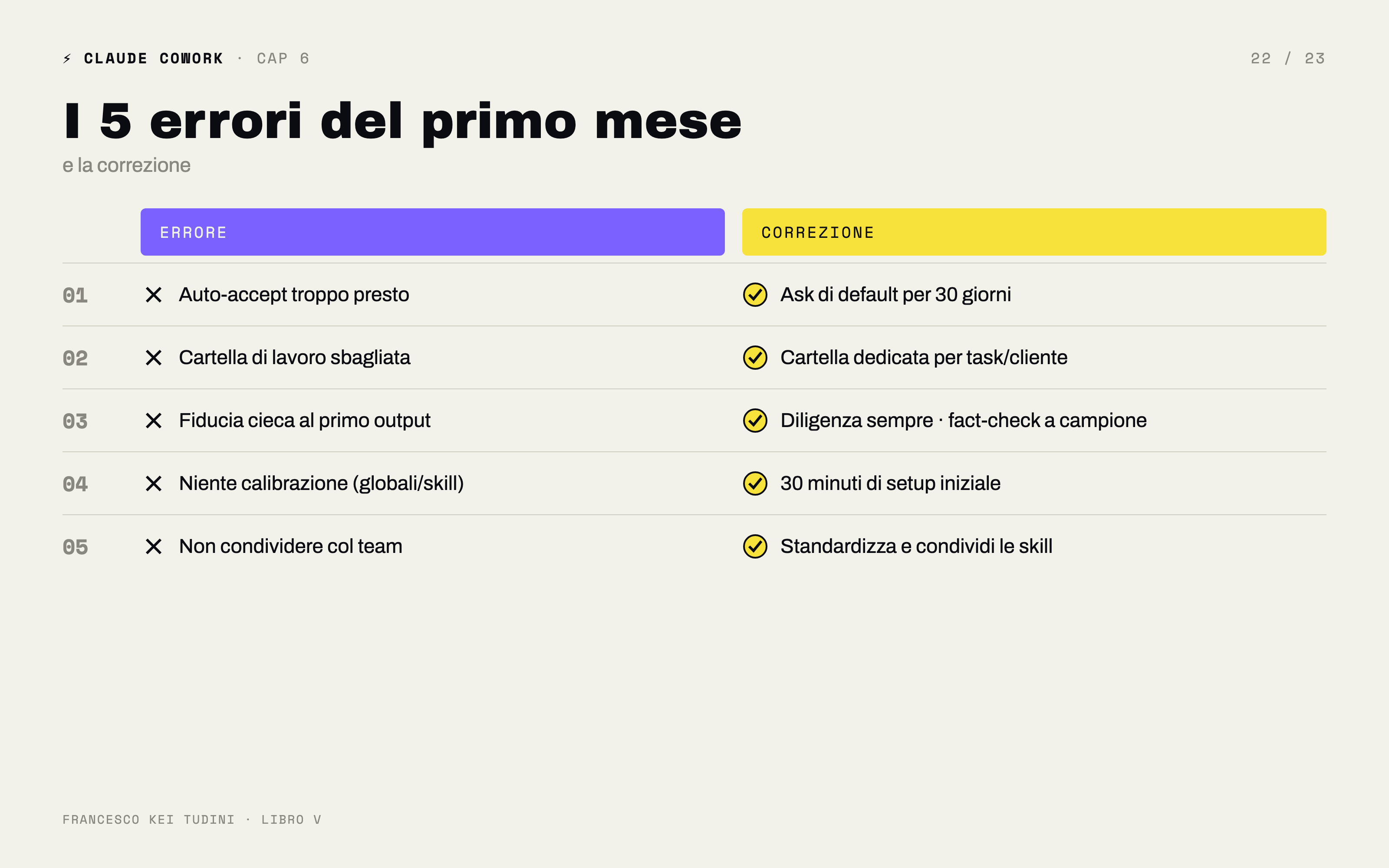
I 5 errori del
primo mese (con la correzione)
Dopo aver visto i tre casi, gli errori. Sono i cinque che fanno
fallire l’adozione di Cowork. Riconoscerli costa 10 minuti di lettura.
Subirli costa settimane.
Errore 1 — auto-accept troppo presto. Cosa fanno:
dopo i primi 2-3 task con Cowork, attivano auto-accept «tanto è comodo».
Bypassano i permessi. Cowork scrive su file condivisi, modifica template
ufficiali, manda email automatiche. Una settimana dopo c’è un file
ufficiale dello studio corrotto perché Cowork lo ha sovrascritto male.
La correzione: ask di default sempre per i primi 30
giorni. Auto-accept lo attivi solo su workflow specifici che hai testato
almeno 10 volte senza sorprese — e su categorie non distruttive. Mai
auto-accept su invio email, mai su sovrascrittura di file condivisi col
team.
Errore 2 — cartella di lavoro sbagliata. Cosa fanno:
puntano Cowork a Documenti. O a Desktop. O a Download. «Così trova
tutto.» Cowork indicizza 3.000 file irrilevanti, si confonde, prende
l’export del mese sbagliato, pesca il template del 2023 invece di quello
aggiornato. Output mediocre, frustrazione, abbandono. La
correzione: una cartella dedicata per task o per cliente.
Strutturata pulita. Niente file estranei. Se serve materiale di
riferimento extra, lo metti in una cartella collegata, non lo
mescoli.
Errore 3 — fiducia cieca al primo output. Cosa
fanno: Cowork consegna il primo deliverable. Sembra ottimo. Non lo
verificano sui fatti — è scritto bene, suona giusto. Lo mandano. Tre
giorni dopo il cliente segnala due numeri sbagliati nella tabella, o un
riferimento normativo obsoleto. La correzione:
Diligenza, sempre. Tre numeri a campione verificati sull’origine.
Riferimenti normativi controllati. Per i primi 20-30 task fai la
verifica completa, non a campione. Cowork si guadagna la fiducia un task
alla volta, non per default.
Errore 4 — niente istruzioni globali e niente skill.
Cosa fanno: usano Cowork come una chat un po’ più potente. Ogni sessione
spiegano da capo chi sono, cosa vogliono, come va l’output. Ripetizione
costante = 80-150 parole di setup ogni volta. Dopo tre settimane si
stancano e dicono «Cowork mi fa perdere tempo». La
correzione: primo giorno, 30 minuti di calibrazione. Istruzioni
globali in 5 frasi. Identificazione dei 3-4 task che ripeti almeno
mensilmente. Costruzione delle skill corrispondenti. Risparmio: 15-20
minuti al giorno da quel momento in avanti, ogni giorno.
Errore 5 — non condividere col team. Cosa fanno:
nello studio di 4 persone, ciascuno si costruisce la sua versione di
skill. La collega ha la sua chiusura-mensile, il titolare ne ha
un’altra, la junior ha imparato a fare la sua. Tre versioni leggermente
diverse della stessa cosa. Output dello studio incoerenti. Quando una
persona è in ferie, le sue skill non sono usabili dagli altri.
La correzione: le skill che funzionano si
standardizzano e si condividono. Una skill per processo, valida per
tutto lo studio. Stessa firma, stesso modo, stesso output. Quando una
persona è via, gli altri usano le sue skill. Lo studio lavora come
uno.
La regola dei 30 giorni
Una cosa va detta chiara. Cowork non si valuta dopo 3 giorni. Non si
valuta dopo una settimana. Si valuta dopo 30 giorni — quando hai fatto
la calibrazione iniziale, hai costruito le prime skill, hai testato i
task programmati, hai capito quando approvare in auto-accept e quando
no.
I primi 7 giorni sembrano un investimento netto: scrivi istruzioni
globali, costruisci skill, testi task, leggi piani lentamente. Sembra di
andare più piano della chat.
I 7 giorni successivi vedi il primo cambio: la calibrazione comincia
a pagare, alcuni task girano in autonomia, il pannello dei task si
popola.
Dal 15° giorno in poi sei in territorio guadagnato. I task ripetitivi
pesano metà di quello che pesavano. La testa è più libera. La giornata
ha più ore vere.
Dal 30° giorno Cowork è infrastruttura. Non è uno strumento che apri
quando ti ricordi — è l’ambiente di lavoro normale.
Chi molla al giorno 5 perde tutto. Chi resiste fino al giorno 30
cambia il modo di lavorare per sempre.
Cosa porti a casa
- Tre casi tipici, una stessa logica. Studio legale,
studio commerciale, PMI commerciale: Cowork si configura su 3-4 task
ricorrenti per profilo. Quelli sono il cuore. Il resto è contorno.
- Cosa delegare a Cowork: la struttura ripetitiva. Cosa tenere
a te: la strategia, il rapporto col cliente, la firma. Non si
negozia.
- I 5 errori del primo mese sono sempre gli stessi.
Auto-accept troppo presto, cartella sbagliata, fiducia cieca, niente
calibrazione, niente condivisione col team. Conoscerli prima vuol dire
non farli.
- Cowork va valutato al giorno 30, non al giorno 5. I
primi 15 giorni sono investimento. Dal 15° in poi è guadagno netto.
- La produttività non viene da Cowork. Viene da come
tu organizzi la scrivania attorno a Cowork. Cartella, connettori,
permessi, istruzioni, skill, plugin, task programmati. Sette leve. Tutte
vanno tirate.
Chiusura
Hai delegato a Cowork il lavoro su file e sistemi che usavi prima a
mano. Le ore che pesavano di più — quelle ripetitive, di struttura, di
copia-incolla — adesso le fa Claude. Tu controlli, firmi, mandi
avanti.
Ricapitoliamo il metodo. Cowork non è una chat: è una scrivania a cui
deleghi task interi che ti consegnano file pronti. Si imposta in tre
mosse — cartella piccola e pulita, connettori scelti per task, permessi
in ask di default. Sopra ci costruisci progetti, task programmati e
dispatch, così smetti di essere tu a far partire ogni cosa. Gli insegni
il tuo modo di lavorare con la gerarchia istruzioni globali → skill →
plugin. E lo governi con le 4D: Delega cosa può fare, Descrivi bene il
contesto, eserciti Discernimento sul piano prima e durante, applichi
Diligenza sull’output prima di firmare. Da lì arrivi alla scrivania
aumentata: 5-10 cose che girano sotto mentre tu decidi e firmi.
Ma ricordati la cosa più importante: la produttività non viene da
Cowork. Viene da come organizzi la giornata attorno a Cowork. Lo
strumento è la metà del lavoro; l’altra metà è decidere cosa smettere di
fare a mano.
Ed è qui che posso darti una mano io. Il libro ti ha dato il metodo,
ma non può guardare le tue giornate e dirti cosa delegare per primo.
Quello lo faccio io. Prenota una consulenza gratuita: in mezz’ora,
gratis, ti mostro cosa passare subito a Cowork e quanto tempo recuperi
davvero. Inquadra il QR o vai sul link.
→ https://calendly.com/francesco-servizidigitali24/30min
Back-cover
Lavorare con Claude Cowork: la scrivania
aumentata
Cowork non è una chat con la memoria. È un’altra cosa proprio. Mentre
nella chat tu chiedi e Claude risponde, in Cowork tu deleghi e Claude
esegue — task interi, file salvati sul tuo disco, deliverable
pronti.
Questo libro ti porta dalla teoria al primo deploy pratico:
- Setup di Cowork in 3 minuti: cartella, connettori, permessi.
- Progetti, task programmati, dispatch dal telefono.
- Come insegnare a Cowork il tuo modo di lavorare con istruzioni
globali, skill e plugin.
- La scrivania aumentata: 10 task in parallelo mentre tu firmi e
correggi.
- 3 casi end-to-end — studio legale, studio commerciale, PMI — con i 5
errori del primo mese da evitare.
Niente teoria astratta. Pagine asciutte di un consulente AI che
lavora ogni giorno con professionisti e aziende. Settanta passaggi
pratici, sedici figure, sei capitoli che si leggono in due ore e
cambiano il modo in cui torni alla scrivania domani.
A fine libro hai Cowork installato, configurato sulla tua realtà, e
il primo task vero girato in autonomia.
Un libro breve e operativo, da leggere in due ore e applicare
domani.
Francesco Kei Tudini — consulente e imprenditore AI.
Aiuta professionisti e PMI italiane a integrare l’AI nei processi
quotidiani.
Inquadra il QR per aprire ciascun libro.