Quante volte hai pensato “mi servirebbe un programmino che fa questa
cosa”, per poi lasciar perdere perché non sai programmare? Un foglio che
si aggiorna da solo, un piccolo strumento per il tuo lavoro, un’idea che
hai in testa e che resta lì. Non ti chiedo se hai mai voluto costruire
qualcosa. Ti chiedo quante idee hai abbandonato solo perché “non sono
capace”.
Se questa domanda ti ha punto, questa pagina è per te.
Te lo dico subito, ed è la notizia che cambia tutto: oggi non devi
saper programmare per costruire. Devi saper spiegare cosa vuoi. L’AI
scrive il codice; tu lo guidi a parole. La barriera che ti ha fermato
per anni — quella sintassi incomprensibile, quei simboli — non è più tra
te e la cosa che vuoi creare. Chi lo capisce inizia a costruire; chi non
lo capisce continua ad aspettare che lo faccia qualcun altro.
Lo so perché ci sono passato. Non venivo dal codice, e per un sacco
di tempo ho creduto che “costruire strumenti” fosse roba per altri. Ho
toccato il fondo di quella convinzione il giorno in cui ho rinunciato
all’ennesima idea per paura della parte tecnica. Poi ho provato a fare
l’unica cosa sensata: descrivere a parole quello che volevo e lasciare
che l’AI scrivesse. Funzionava. La prima volta che un mio strumento è
partito davvero, qualcosa è cambiato per sempre.
Costruire con l’AI non significa diventare programmatore. Significa
diventare quello che dice cosa va fatto e controlla che funzioni. La
parte difficile non è più il codice: è avere chiara l’idea. E le idee,
quelle, ce le hai già.
In queste pagine non trovi un corso di informatica. Trovi un percorso
pratico: dall’idea allo strumento che funziona, spiegato per chi parte
da zero. Come chiedere il codice, come provarlo, come sistemarlo quando
qualcosa non va — sempre a parole, sempre col tuo controllo. Capitoli
corti, un piccolo progetto vero che cresce mentre leggi.
E no, non devi imparare un linguaggio di programmazione. Devi solo
imparare a guidare chi lo conosce — e quel “chi” è l’AI. Alla fine di
queste pagine avrai costruito qualcosa con le tue mani. O meglio: con le
tue parole.
Ma leggere non basta: si costruisce costruendo. Il libro ti dà il
percorso; per partire davvero serve mettere le mani su un progetto vero.
Per questo ho aperto un corso gratuito su Skool: ti guido a costruire i
primi strumenti passo passo, anche senza programmare, con una community
di builder alle prime armi come te. È gratis. Entra e costruisci la tua
prima cosa con me.
A mia figlia Minerva.
No. È la prima cosa da sistemare. Claude Code non è un
chatbot. Non è la chat di claude.ai con qualche pulsante in
più. Non è nemmeno Cowork in versione tecnica. È un agente che vive
dentro la tua macchina, legge i tuoi file, esegue comandi al terminale,
modifica codice e verifica da solo se quello che ha fatto funziona.
Sembra un dettaglio. Non lo è. Cambia tutto: cosa puoi chiedere, come
glielo chiedi, dove può sbagliare, cosa firmi tu alla fine.
Pensa a Cowork — la scrivania aumentata su file e sistemi generici.
Code è il fratello tecnico: stesso principio (l’AI lavora con te in un
loop, in autonomia, con permessi), terreno diverso (un codebase, un
terminale, dei commit Git). Se hai capito Cowork, hai già il 70% di
Code. Il 30% che manca è dove ti porto in questo capitolo.
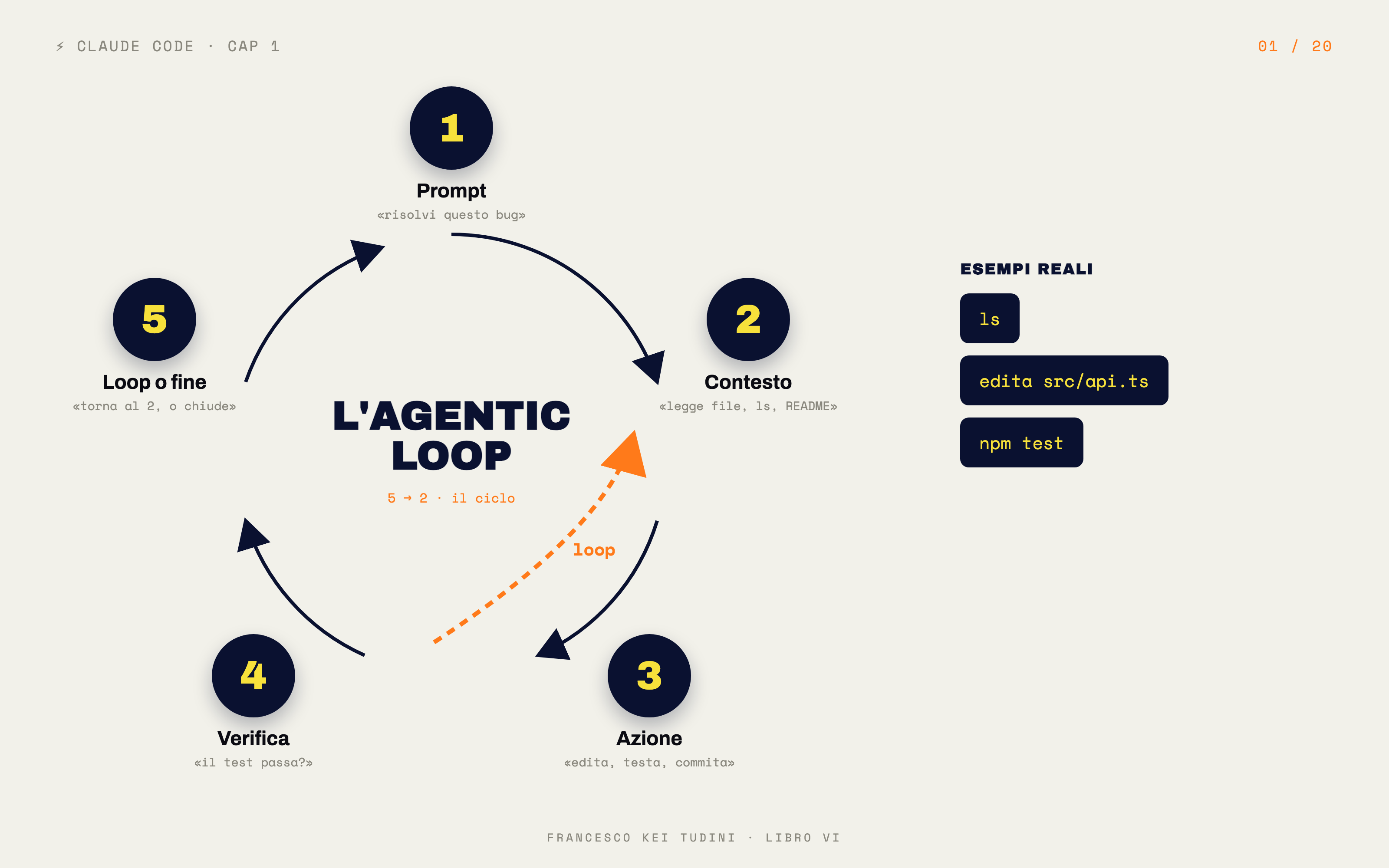
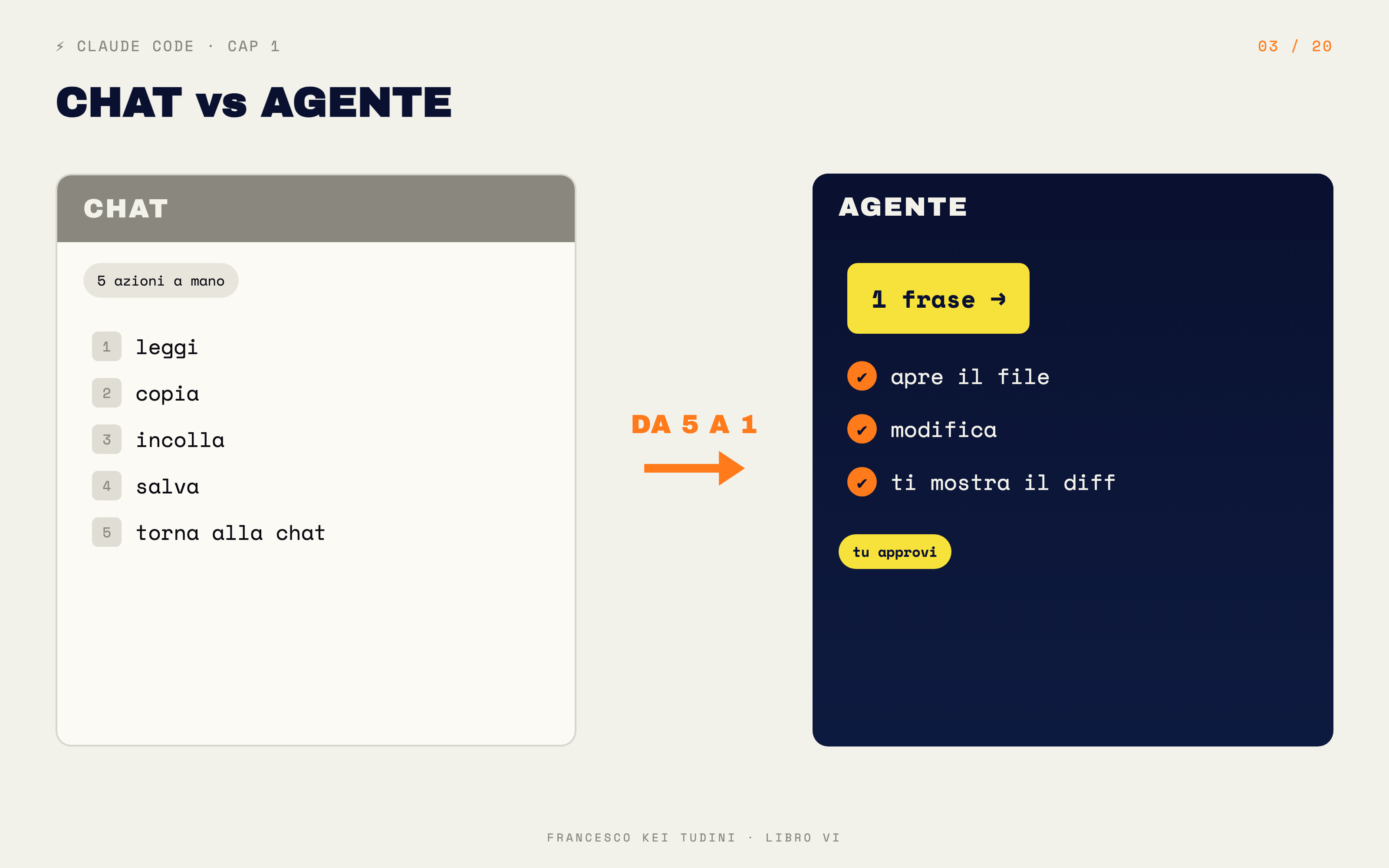
Una chat è statica. Le scrivi, ti risponde. Se vuoi che modifichi un
file, copi, incolli, riscrivi, ricopi. Un agente no. Un agente prende il
file da solo, lo apre, ci lavora, prova, sbaglia, corregge. Tu controlli
al checkpoint. Lui fa il movimento.
Cinque passi. Sembrano semplici. Sono il motivo per cui Claude Code
ti fa risolvere in venti minuti cose che a un team di tre persone
richiedono mezza giornata — e anche il motivo per cui ti può rompere il
progetto in dieci secondi, se non sai dove sono i freni.
Tre. Non quattro. Non dieci. Tre.
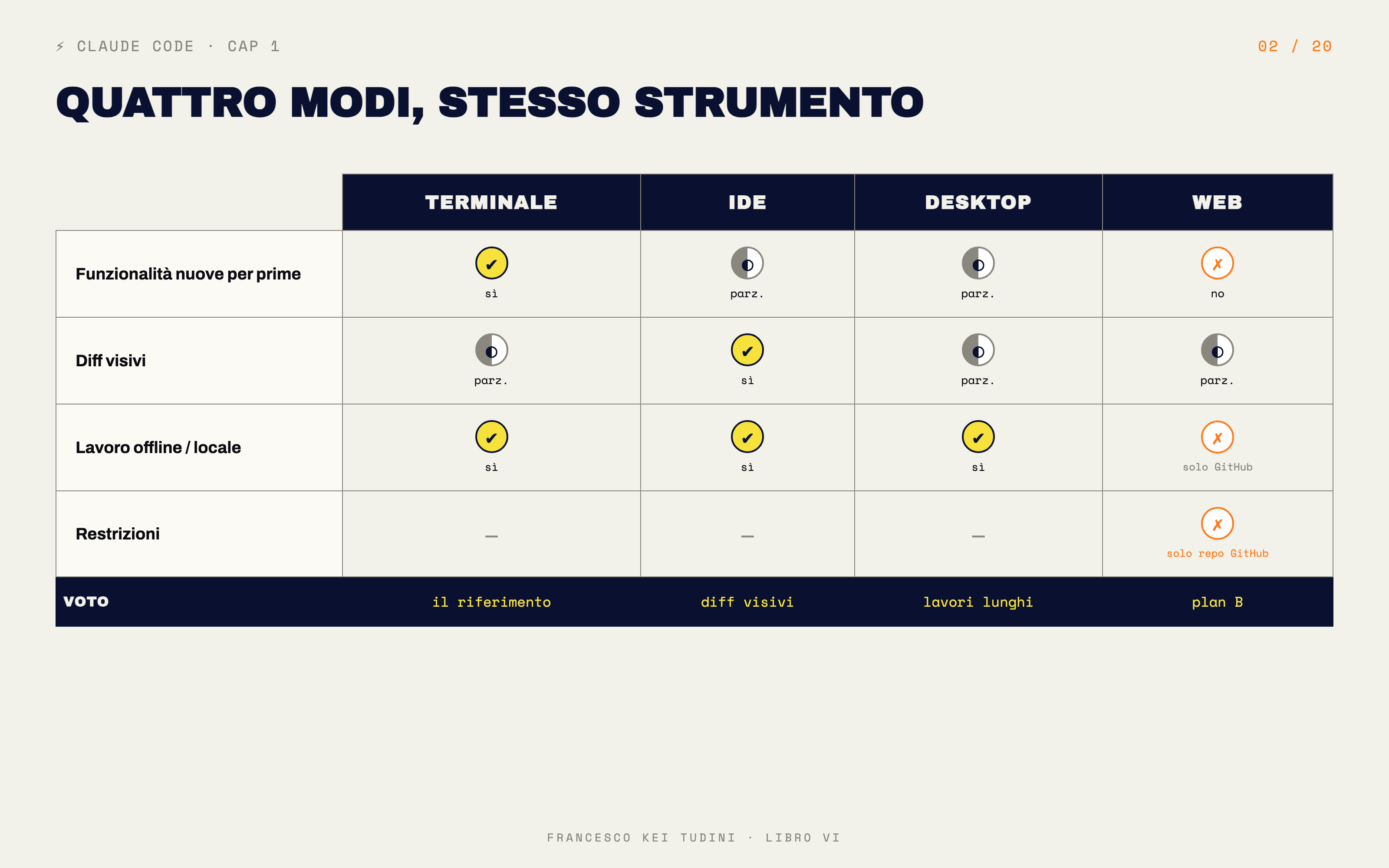
Quattro modi, stesso strumento. Lo dico subito così non ti perdi.
Quale scegliere? La regola è semplice. Se hai un Mac o un PC con un
terminale, inizia dal terminale. È lì che le
funzionalità escono prime e lì che impari il ritmo vero del tool. Quando
hai capito i flussi, sposta una parte del lavoro nell’IDE per i diff
visivi. L’app desktop è perfetta per i lanci lunghi in background
(«fammi il refactor mentre faccio altre tre cose»). Il web è plan B.
Te lo dico in tre numeri pratici, presi dal lavoro reale.
E sì, può fare anche cose che la chat non fa proprio: lanciare uno
script di backup, rinominare cento file con un pattern, leggere i log e
proporre una patch. Tutto restando nel loop col tuo OK a ogni passo.
Capitolo 2 — Setup in 10
minuti
Quanto ci vuole per avere Claude Code operativo sul tuo computer?
Dieci minuti. Se sai dove cliccare, sei. Se non lo sai, leggi questo
capitolo e diventano dieci.
Il setup è la parte più sopravvalutata e sottovalutata insieme.
Sopravvalutata perché tanti rimandano l’inizio per «paura del terminale»
— paura che, lo vedrai, costa di più del fare. Sottovalutata perché il
modo in cui imposti il setup determina cosa Claude potrà fare nei mesi
successivi senza romperti niente. Permessi larghi oggi, casino domani.
Permessi giusti oggi, libertà per anni.
Andiamo per pezzi: installazione, login, scelta della cartella,
permessi, primo prompt utile.
Installazione: un
comando per ogni sistema
L’installazione è ufficialmente documentata da Anthropic e funziona
via quattro canali. La maggior parte delle installazioni si fa con un
comando solo. Scegli il tuo.
macOS, Linux, WSL — il comando di riferimento:
curl -fsSL https://claude.ai/install.sh | sh
Una riga. Esce installato e si auto-aggiorna. È la via consigliata da
Anthropic e quella per cui le funzionalità nuove arrivano per prime.
Homebrew (Mac, gestore di pacchetti diffuso):
brew install anthropic/claude/claude-code
Funziona, ma niente auto-update — devi dare tu
brew upgrade ogni tanto.
Windows con PowerShell: c’è un comando
Invoke-RestMethod analogo al curl. Su CMD funziona anche
curl. Per chi preferisce, c’è
winget install Anthropic.ClaudeCode — comodo, ma anche qui
niente auto-update.
npm (se sei già nel mondo Node):
npm install -g @anthropic-ai/claude-code
Una volta installato, vai nella cartella del progetto e scrivi:
claude
Si avvia. Ti chiede di scegliere un tema colore. Poi ti chiede come
vuoi accedere. Hai due strade.
Login: account o API key
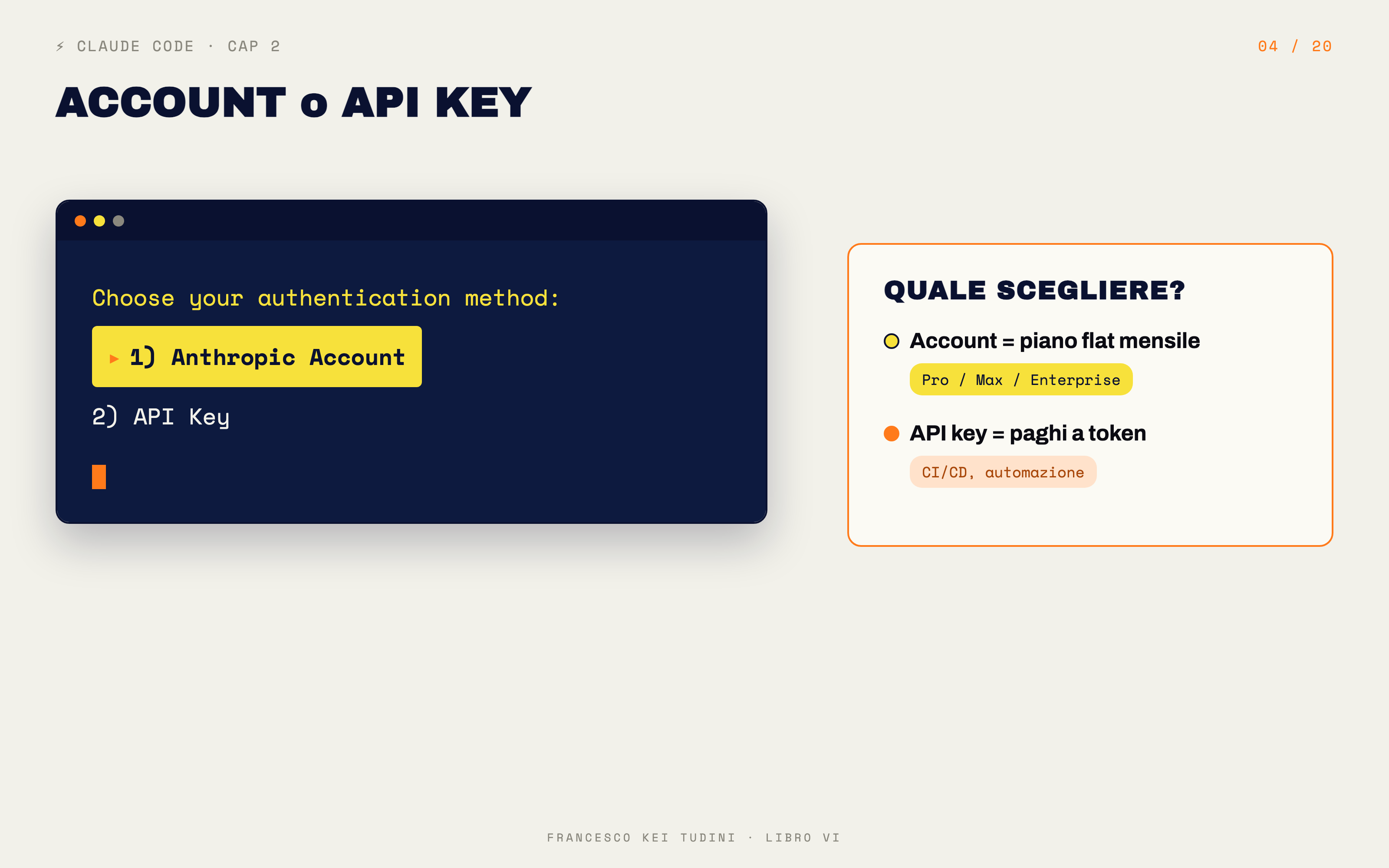
Account Pro, Max o Enterprise. È la via consigliata
se Claude Code è il tuo strumento di lavoro quotidiano. Apri il browser,
fai login, torni al terminale, sei dentro. Se la tua azienda ha un piano
Enterprise, scegli quello: l’integrazione con i sistemi di policy
aziendali è fatta apposta per non rompere il GDPR e i regolamenti
interni.
API key. È la via per chi usa Code in modalità
integrata con altri sistemi, in CI/CD, o per misurare i consumi a
richiesta. La key si genera dalla console di Anthropic; la incolli e
parti. Da quel momento paghi a token consumati invece che a flat
mensile.
Per la maggioranza degli utenti, account piano Pro/Max è la scelta
giusta. Per chi automatizza, API key.
La cartella:
il confine di quello che Claude vede
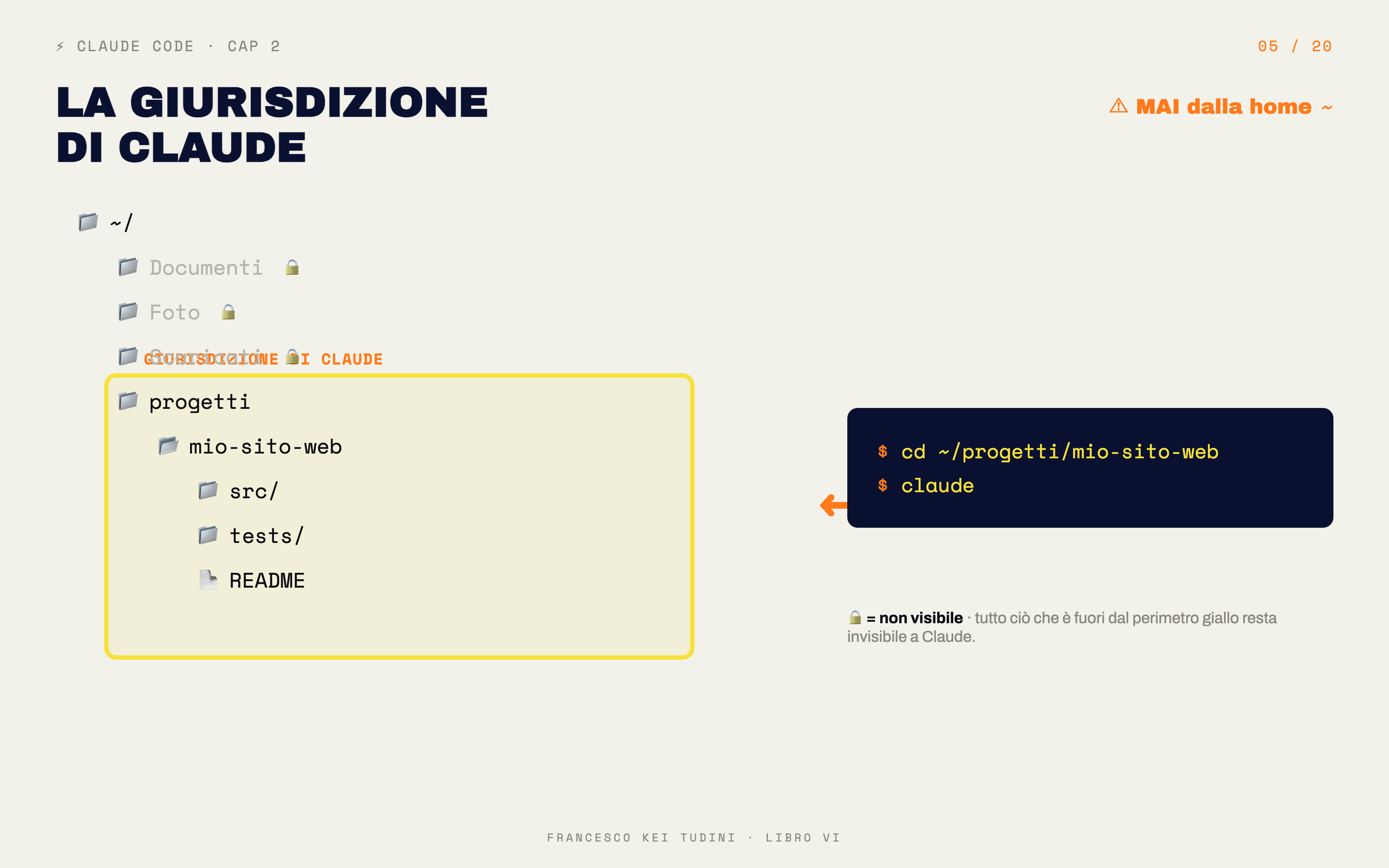
Qui c’è una regola che vale oro: Claude vede tutto ciò che è
nella cartella in cui lo lanci e nelle sue sottocartelle. Niente al di
fuori.
Tradotto: se lanci claude dalla home directory
(~), gli stai dando in mano tutto il tuo disco — documenti
personali, foto, scaricati, eventuali credenziali in chiaro. Non si
fa.
Apri il terminale, vai con cd nella cartella del
progetto specifico:
cd ~/progetti/mio-sito-web
claude
Da quel momento la sua «giurisdizione» è quella cartella. Se la
cartella contiene 3.000 file e 28 sottocartelle, ok, ma sono
quelli e basta. Niente di sopra. Niente di laterale.
Se non hai ancora un progetto, creane uno vuoto e lancialo lì. Anche
solo per provare. Una cartella «test-claude» con dentro tre file di
esempio. Il piacere di iniziare in un ambiente pulito ti farà capire
prima cosa succede.
Permessi: i tre modi, e
quando usarli
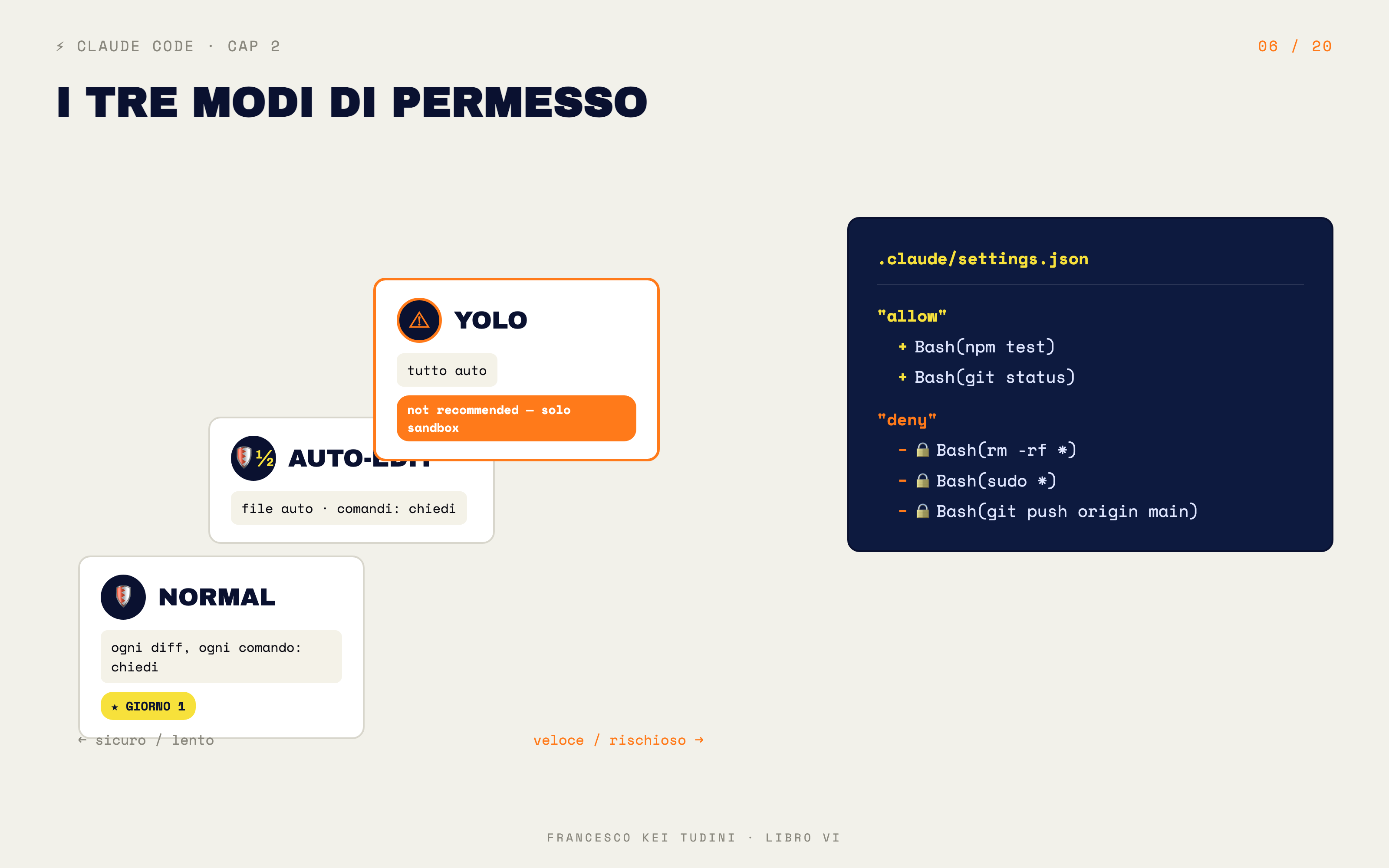
Una volta dentro, Claude di default ti chiede il permesso per ogni
azione che modifica qualcosa. Premi Shift + Tab per ciclare
tra tre modalità di permesso:
Normal (la modalità di partenza). Ogni modifica a
file, ogni comando shell ti viene mostrato in un diff colorato. Verde
quello che aggiunge, rosso quello che toglie. Tu rispondi y
(accetta), n (rifiuta), e (modifica prima di
accettare), a (accetta tutto da qui in avanti). È la
modalità da usare il primo giorno e, in molti contesti, anche il secondo
mese. Stai nel loop, vedi tutto.
Auto-Edit. Le modifiche ai file vengono
auto-approvate, ma i comandi shell (lancia un test, installa una
libreria, esegui un push Git) ti chiedono ancora il permesso. È la
modalità giusta quando il piano l’hai già discusso e ti fidi di Claude
sulle modifiche di codice, ma non vuoi che esegua niente al sistema
senza il tuo OK.
YOLO. Tutto auto-approvato. Modifiche e comandi. Da
usare solo in situazioni controllate: container Docker isolato, sandbox,
lavori monouso dove un errore si annulla buttando via il container.
Anthropic stessa lo chiama «not recommended» nel materiale di
formazione. Tradotto: non farlo a meno che tu non sappia cosa stai
facendo.
C’è anche una quarta modalità — Plan Mode — che
vediamo nel prossimo capitolo. In Plan Mode Claude usa solo strumenti in
lettura e prepara un piano scritto. Non tocca niente finché tu non
approvi. È la modalità d’oro per i task complessi.
I permessi granulari:
.claude/settings.json
Hai un altro livello, più fine, per dire a Claude quali comandi
specifici può eseguire senza chiederti e quali deve sempre
rifiutare. Si configura in un file JSON nella cartella del
progetto, dentro .claude/settings.json:
{
  "permissions": {
    "allow": [
      "Bash(npm test)",
      "Bash(npm run lint)",
      "Bash(git status)",
      "Bash(git diff)"
    ],
    "deny": [
      "Bash(rm -rf *)",
      "Bash(sudo *)",
      "Bash(git push origin main)"
    ]
  }
}
Letto in italiano: «permetti automaticamente test, lint, status di
Git. Vieta sempre rm-rf, sudo, push diretto su main.» È una rete di
sicurezza che ti permette di lavorare velocemente sui comandi innocui
senza dover dare l’OK quaranta volte al giorno, e ti blocca a priori i
comandi pericolosi.
Questo file lo commiti in Git. Tutti i tuoi colleghi che clonano il
progetto ereditano gli stessi permessi. È la prima cosa pro: smettere di
pensare ai permessi caso per caso e codificarli una volta.
Il primo prompt
utile: «Cosa fa questo progetto?»
Non «ciao Claude». Non «aiutami con Python». Il primo prompt vero, su
qualunque progetto, è uno solo:
> Cosa fa questo progetto? Leggi i file principali e spiegamelo
  in 200 parole.
Quello che succede, lo vedi a schermo. Claude legge il README. Apre
package.json o pyproject.toml o
pom.xml. Scorre le cartelle principali. Forse apre due file
chiave. E ti scrive il riassunto.
Quel riassunto è la tua prima verifica: ha capito
davvero? Se sì, stai parlando con un collaboratore allineato.
Se no — se ti racconta cose che non sono nel progetto — la cartella è
sbagliata, il README è obsoleto, manca qualcosa. Meglio scoprirlo nei
primi due minuti che dopo due ore di lavoro.
Il secondo prompt che ti consiglio:
> Crea un file CLAUDE.md che spieghi a un nuovo sviluppatore
  come è strutturato questo progetto, le convenzioni che vede
  nel codice, e i comandi principali per lanciare i test.
In trenta secondi hai un file di memoria che resterà nel progetto e
che Claude leggerà a ogni sessione futura. Su CLAUDE.md torno per
disteso nel Capitolo 4 — qui ti basta sapere che esiste, che è la base
di tutto, e che il momento giusto per crearlo è adesso. Non
«poi». Adesso.
Errori da non fare nel setup
Lanciare Claude dalla home directory. Te l’ho già
detto, lo ripeto perché è l’errore numero uno. Dai a Claude la cartella
del progetto, non l’intero disco.
Saltare il file di permessi. È il primo giorno, hai
voglia di vedere cosa fa, e ti dici «poi lo configuro». Poi non lo
configuri mai. Configuralo prima del primo task vero. Cinque righe di
JSON ti salvano da rm -rf su una cartella sbagliata.
Usare YOLO mode per «andare più veloce». Vai più
veloce verso il disastro. La velocità vera arriva dopo, quando hai
imparato i flussi. Il giorno uno, modalità Normal.
Non creare CLAUDE.md. Senza CLAUDE.md, ogni sessione
Claude ricomincia da zero. Tu spendi il primo quarto d’ora a
rispiegargli cosa stai costruendo. Con CLAUDE.md, è già operativo dalla
prima riga.
Cosa porti a casa
- Installazione: un comando.
curl ...,
oppure brew install, oppure
npm install -g @anthropic-ai/claude-code. Dieci
secondi.
- Login: account o API key. Per uso quotidiano,
account Pro/Max/Enterprise. Per automazione, API key.
- Cartella: la giurisdizione di Claude. Lancialo solo
dentro la cartella del progetto. Mai dalla home.
- Permessi: tre modi + file granulare. Inizia in
Normal. Imposta
allow/deny in
.claude/settings.json. Eviti rm -rf e
sudo per sempre.
- Primo prompt utile. «Cosa fa questo progetto?»
seguito da «Crea un CLAUDE.md». In quattro minuti hai un collaboratore
operativo.
Capitolo
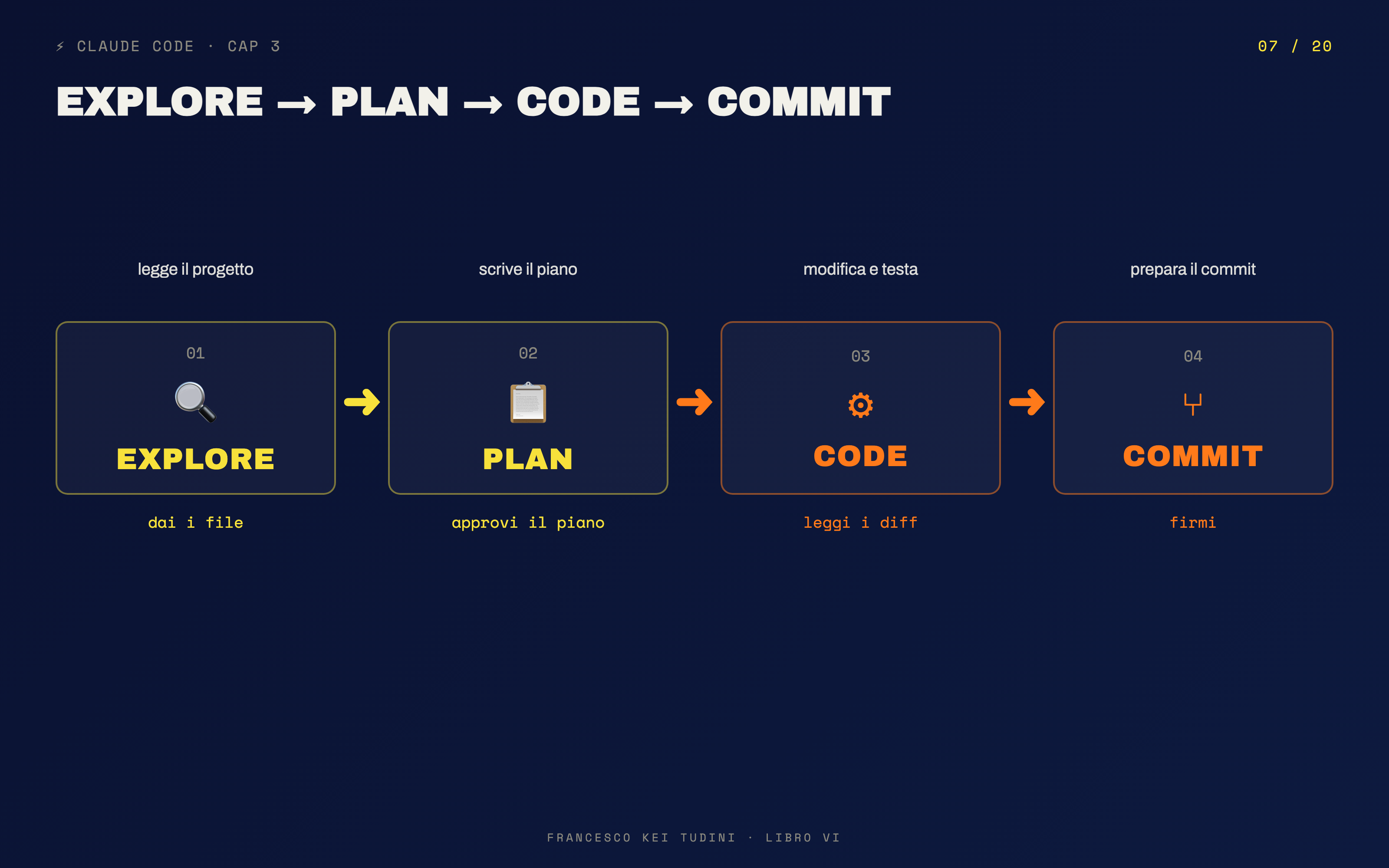
3 — Il flusso che vale tutto il libro: explore → plan → code →
commit
Se di questo libro porti via una cosa sola, sia questa: quattro
parole in fila.
Explore. Plan. Code. Commit.
Anthropic le ripete in ogni corso ufficiale. Le ripetono gli
ingegneri che pubblicano sul blog di engineering. Le ripete chi usa
Claude Code da un anno e l’ha visto rompere e ricostruire decine di
progetti. È il flusso. Non «un» flusso. Il flusso.
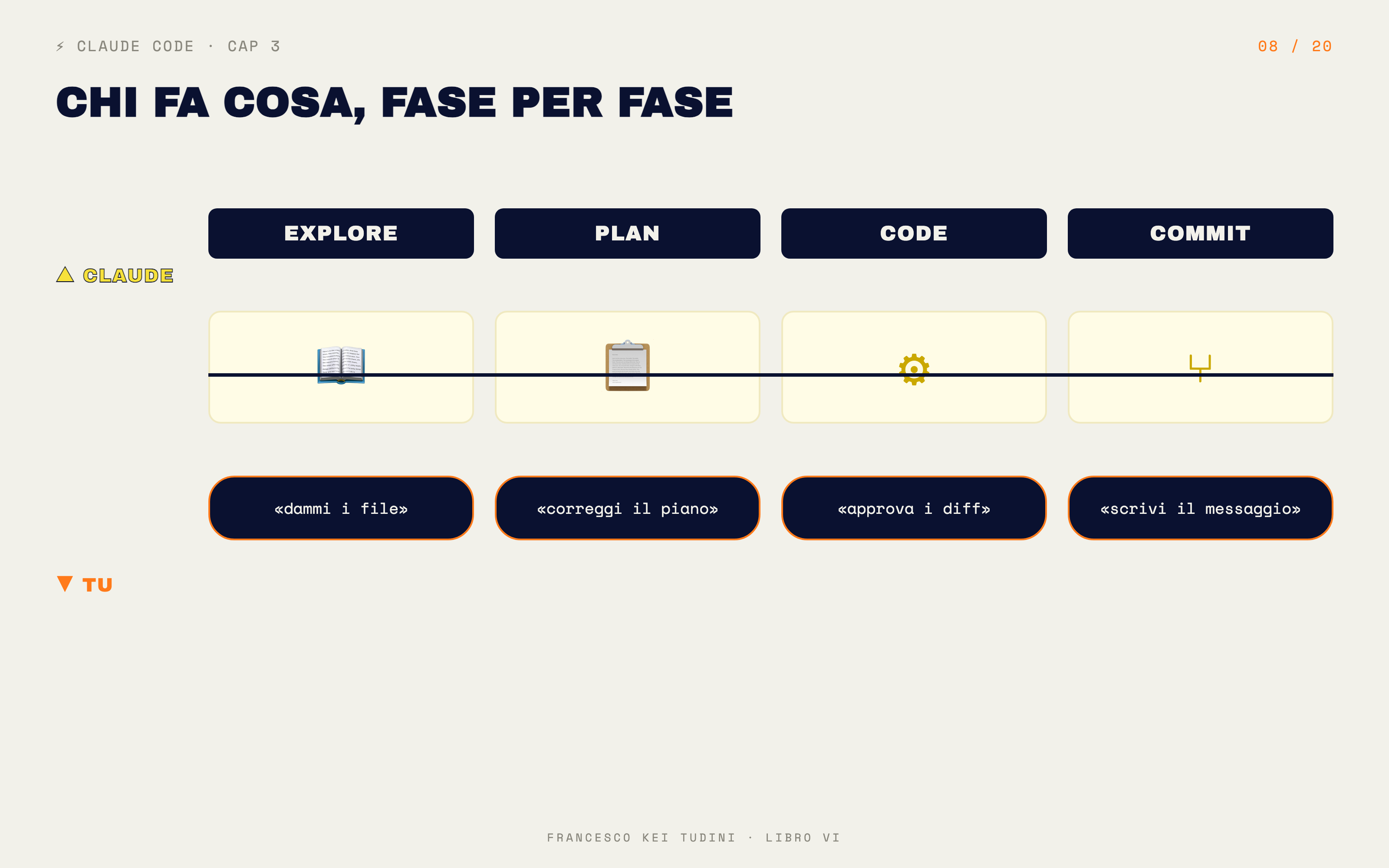
Funziona così: non chiedere mai a Claude di scrivere codice prima di
averlo fatto esplorare. Non farlo esplorare senza chiedergli un piano.
Non far partire il codice senza aver approvato il piano. Non chiudere
mai senza un commit pulito. Quattro fasi, in quest’ordine, sempre. Se ne
salti una, paghi il prezzo nelle altre tre.
Ora le smonto fase per fase.
Fase 1: Explore —
far capire a Claude dove sta
L’errore numero uno di chi inizia: aprire Claude e scrivere
«aggiungimi una funzionalità X». Senza che abbia letto niente del
progetto. Senza che sappia con che linguaggio sei. Senza che abbia visto
le tue convenzioni. Risultato: ti propone un codice che, sì, fa quello
che hai chiesto, ma è scritto in uno stile che non c’entra con il resto,
usa una libreria che non hai installato, rompe due test che non sapeva
esistessero.
Esplorare significa fargli capire il terreno prima di
costruire.
Prompt tipici di una fase di explore fatta bene:
> Leggi i file principali di questo progetto e dimmi:
  - in che linguaggio è scritto
  - quali sono le directory principali
  - qual è il framework usato (se ce n'è uno)
  - dove si trovano i test
Oppure, se sai già quasi tutto:
> Cerca nel codice tutte le funzioni che gestiscono i pagamenti.
  Dimmi in che file stanno e come si chiamano. Non modificare niente.
Nota le ultime parole: «non modificare niente». In fase di explore,
Claude legge. Punto. Nessun edit. Nessun comando shell pericoloso. È una
fase di osservazione.
Quanto dura? Dipende dal progetto. Su una piccola app, due minuti. Su
un codebase enterprise, anche un quarto d’ora — e va bene così, perché
quei quindici minuti ti risparmiano ore di codice fuori standard.
Fase 2: Plan — il momento
d’oro
Plan Mode è la modalità più sottovalutata di Claude Code. È quella
che separa chi usa lo strumento in modo amatoriale da chi lo usa in modo
professionale.
Si attiva con Shift+Tab finché non vedi «Plan Mode» in basso. In Plan
Mode Claude usa solo strumenti in lettura: legge file,
esegue ricerche, naviga il codebase. Non scrive niente. Non tocca
niente. Il suo output è un piano scritto: «per fare X farò
questi cinque passi, in quest’ordine, modificando questi file, e prevedo
di lanciare questi test alla fine».
Tu leggi il piano. È la finestra per correggere
prima del danno.
Esempio reale di prompt in Plan Mode:
> La mia app ha bisogno di una dark mode in tutta l'interfaccia.
  Voglio un toggle nell'header che cambi il tema. Trova un colore
  di contrasto coerente con il tema chiaro attuale. Preparami un
  piano.
Claude entra in azione: legge i file CSS, capisce dove è definito il
tema, identifica l’header, controlla la struttura dei componenti, e ti
scrive qualcosa tipo:
Piano: 1. Aggiungere variabili CSS per il tema scuro in
src/styles/theme.css. 2. Modificare
src/components/Header.jsx per aggiungere il toggle. 3.
Creare un hook useTheme in
src/hooks/useTheme.js. 4. Aggiornare App.jsx
per leggere il tema dal localStorage. 5. Aggiungere un test per il
toggle in src/components/Header.test.jsx.
Tu leggi. Vedi che al passo 4 c’è scritto localStorage
ma il tuo team non vuole usare localStorage per il tema (avete una
preferenza utente lato server). Glielo dici:
> Il tema non va salvato in localStorage, va salvato nelle
  preferenze utente lato server con la API /api/preferences.
  Rivedi il piano.
Claude rivede. Ti propone un piano corretto. Tu approvi.
Adesso parte il codice.
Quei tre minuti di Plan Mode ti hanno risparmiato un commit
sbagliato, una pull request da rifare, mezza giornata di review.
Fase 3: Code — la fase
più sopravvalutata
Curioso ma vero: la fase «code» è quella che richiede meno cervello
tuo, se hai fatto bene le prime due.
Claude ha letto. Claude ha pianificato. Tu hai approvato. Da qui in
poi è esecuzione. Lui modifica i file uno per uno, ti mostra ogni diff,
tu approvi (o stai in Auto-Edit se ti fidi della singola operazione).
Lancia i test. Se passano, va avanti. Se falliscono, prova a correggere.
Loop.
Cosa fai tu? Resti nel loop. Leggi i diff. Annulli ciò che non ti
convince. Correggi a voce — «no, questa funzione chiamala
parseInvoiceData, non processInvoice» — e lui
ricorregge. Il tuo lavoro qui è quello di un revisore-collaboratore:
vedi il codice mentre nasce, lo aggiusti al volo, non aspetti la pull
request per scoprire che è una catastrofe.
Una cosa cambia tutto in questa fase: dare a Claude gli
strumenti per verificare da solo. Tipicamente sono due
cose.
Una suite di test che lui può lanciare. Se hai
npm test, lui lo lancia dopo ogni modifica significativa,
vede l’output, capisce se ha rotto qualcosa. Se non hai test, sei tu il
test — e l’occhio umano vede meno bene.
Un linter o un formatter che lui può eseguire.
Prettier per JS/TS, Black per Python, gofmt per Go, rustfmt per Rust.
Sono comandi banali ma garantiscono che il codice sia formattato come il
resto del progetto.
Più strumenti gli dai, più Claude verifica da solo, meno tu devi
controllare a mano. È il principio cardine di tutti gli agenti:
impalcatura tecnica più ricca = autonomia più
affidabile.
Fase 4: Commit — la firma
finale è tua
Il codice gira. I test passano. Hai finito? Quasi.
Prima del commit, due passaggi che separano i dilettanti dai pro.
Passo uno: code review. Lanci un subagent (li
vediamo nel prossimo capitolo) o chiedi a Claude stesso, in un thread
pulito, di rivedere quello che ha appena scritto. Sembra strano —
l’autore che recensisce se stesso — e infatti il trucco è: il revisore
lavora in un altro contesto, con un altro system prompt, focalizzato
solo sulla qualità e sicurezza. Trova cose che il «costruttore» non
aveva notato: una variabile non usata, una gestione errori mancante, un
import duplicato.
Passo due: messaggio di commit. Chiedi a Claude:
> Scrivi un messaggio di commit per le modifiche di questa sessione.
  Stile: prima riga 50 caratteri max, modo imperativo. Body con
  i tre cambiamenti principali a punto elenco.
Lui legge il diff completo, ti scrive un messaggio pulito. Tu
controlli. Approvi. Commit.
Se vuoi anche aprire una pull request:
> Crea una pull request da questo branch verso main. Titolo chiaro,
  descrizione che spieghi cosa fa, perché, e come testarla.
Claude esegue gh pr create (la CLI di GitHub), inserisce
titolo e body, apre la PR. La firma resta tua: tu sei il committer, tu
apri la pull, tu rispondi alle review. L’AI ha solo accorciato i
passaggi.
Quando saltare una fase? Mai.
Lo dico chiaro: non saltare mai una fase del
flusso.
«Ho già esplorato l’altro giorno, salto explore.» — la finestra di
contesto di Claude è cambiata, non se lo ricorda con la stessa
freschezza. Cinque secondi di re-explore e sei a posto.
«È una modifica banale, salto plan.» — sono le modifiche «banali»
quelle che ti rompono tre cose collaterali. Plan Mode su una modifica
banale dura trenta secondi.
«Lo committo dopo.» — «dopo» significa che alla fine della giornata
hai sette modifiche stratificate, non sai più cosa hai cambiato e
perché, e il rollback diventa un’archeologia.
Il flusso è come la cintura di sicurezza: ti annoia finché non ti
serve.
Aggancio
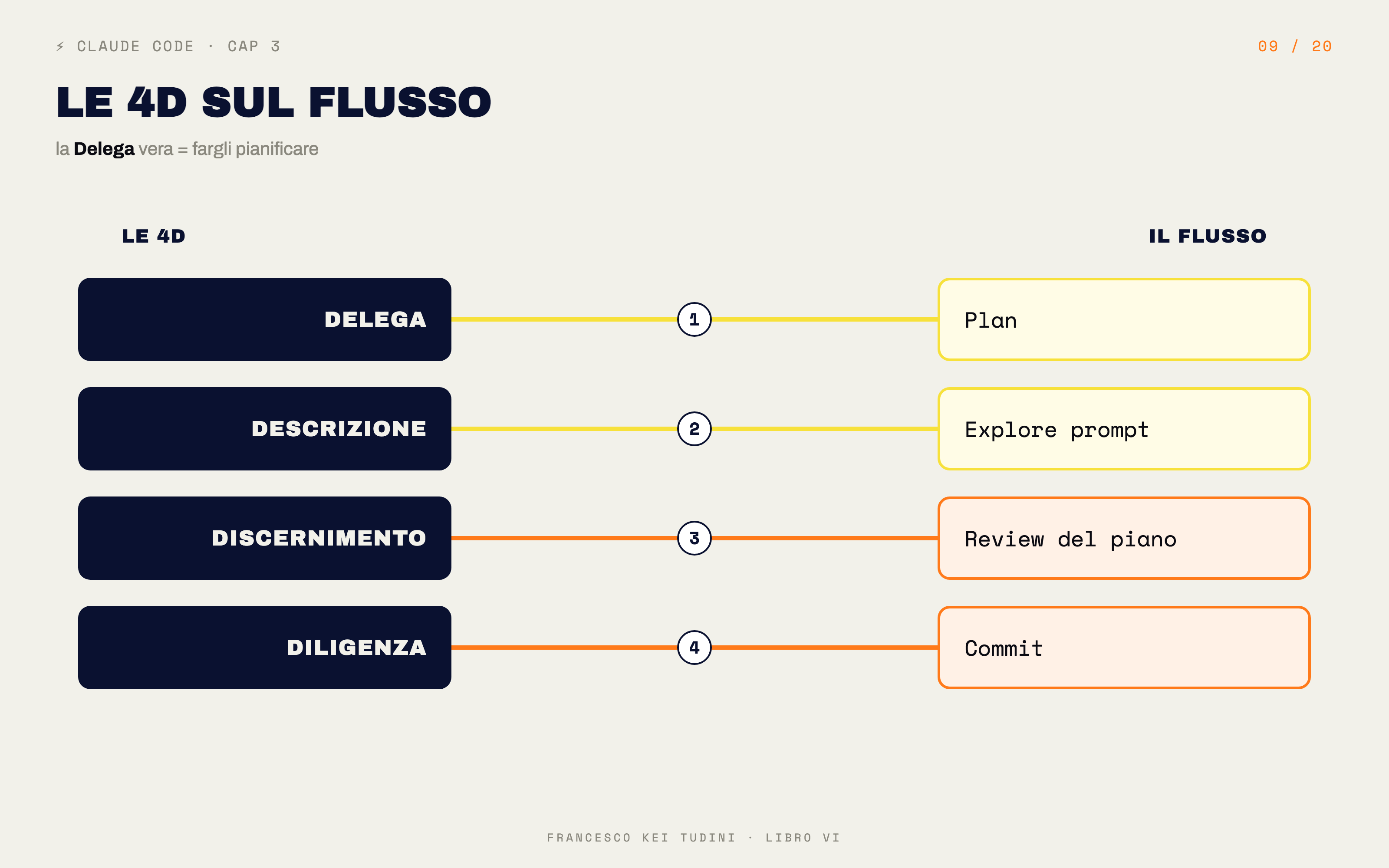
alle quattro abitudini: la Delega vera è sul piano
Tieni a mente le quattro D: Delega, Descrizione, Discernimento,
Diligenza.
In Claude Code la Delega vera non è «scrivimi il
codice». Quella è esecuzione. La delega vera è fargli
pianificare. Il piano è la parte intellettuale del lavoro. Se
tu ti tieni il piano (lo fai a mente) e gli deleghi solo l’esecuzione,
hai sprecato la metà del valore. Se gli deleghi il piano e poi lo
valuti, tu fai il consulente — lui fa il junior brillante che ha letto
tutto il codice in dieci secondi. Sei in posizione di leva. Cambia il
rapporto.
La Descrizione è il prompt di explore e quello di
plan: «leggi questi file», «proponi un piano con questi vincoli».
Il Discernimento è leggere il piano e dire «no, qui
no».
La Diligenza è la review, il commit, il push. La
firma.
Esempi pratici di flusso
completo
Uno sviluppatore freelance. Cliente chiede una
pagina di login con OAuth. Explore: «leggi la struttura del progetto e
dimmi se c’è già un sistema di autenticazione». Plan: «proponi come
integrare OAuth con Google, mostrami che file cambierai e quali test
aggiungerai». Code: Claude scrive, lui verifica i diff. Commit: subagent
reviewer, messaggio di commit, pull request. Tempo: 50 minuti invece di
quattro ore.
Una piccola software house. Bug in produzione, l’app
crasha al login. Explore: «leggi gli ultimi log e i file relativi al
login». Plan: «identifica la causa probabile e proponi una correzione».
Code: la patch. Commit: hot-fix con messaggio chiaro, push, deploy.
Tempo: 20 minuti invece di due ore.
Un imprenditore non tecnico (anticipo del Capitolo
6). Vuole uno script che gli pulisca un CSV di lead in arrivo
da una landing page. Explore: «leggi questo CSV, dimmi che colonne ha,
dove sono i dati sporchi». Plan: «proponi uno script Python che
normalizzi i numeri di telefono, sistemi i nomi in title case, elimini i
duplicati per email». Code: lo script. Commit: nessuno (non è un
progetto in Git) — solo salvataggio e prova. Tempo: 15 minuti invece di
non saperlo fare per niente.
Errori da non fare
Saltare Plan Mode «perché ho fretta». Plan Mode dura
tre minuti. Se hai fretta, è proprio Plan Mode che ti serve di più, non
meno.
Fare un prompt unico monstre. «Esplorami questo
progetto, fammi un piano, scrivi il codice e fai il commit.» Sembra
efficiente. È il modo migliore per ritrovarsi commit di cento file con
cose dentro che non avresti voluto. Una fase per volta.
Approvare un piano senza leggerlo. Il piano scritto
è un contratto. Se non lo leggi e lo approvi al volo, hai firmato in
bianco.
Saltare la review prima del commit. Tre minuti di
subagent reviewer ti salvano una settimana di bug strani in
produzione.
Cosa porti a casa
- Quattro fasi, in quest’ordine, sempre. Explore,
Plan, Code, Commit.
- Plan Mode è la modalità d’oro. Tre minuti di piano
scritto valgono ore di codice corretto in corsa.
- Code è la fase con meno cervello tuo, se hai fatto bene le
prime due. Stai nel loop, leggi i diff, correggi a voce.
- Il commit ha sempre una review prima e un messaggio
dopo. Mai un commit nudo a fine giornata.
- Le 4D mappano sul flusso. Delega = Plan.
Descrizione = prompt. Discernimento = review piano e codice. Diligenza =
commit.
Capitolo
4 — Memoria, competenze, deleghe, regole: CLAUDE.md, skills, subagents,
hooks
Perché la stessa AI ieri ti ha dato un codice pulito e oggi un
disastro?
Perché ieri aveva la memoria giusta. Oggi non l’aveva. Punto.
Tra Claude Code «usato da chi ha provato due volte» e Claude Code
«usato da chi sa quello che fa», la differenza non è il modello, non è
il prompt magico, non è la fortuna. È quanto Claude conosce il
tuo progetto prima di iniziare. Più contesto operativo gli dai
a priori, meno deve cercarlo per ogni task. Meno cerca, meno sbaglia.
Meno sbaglia, meno tempo perdi a correggere.
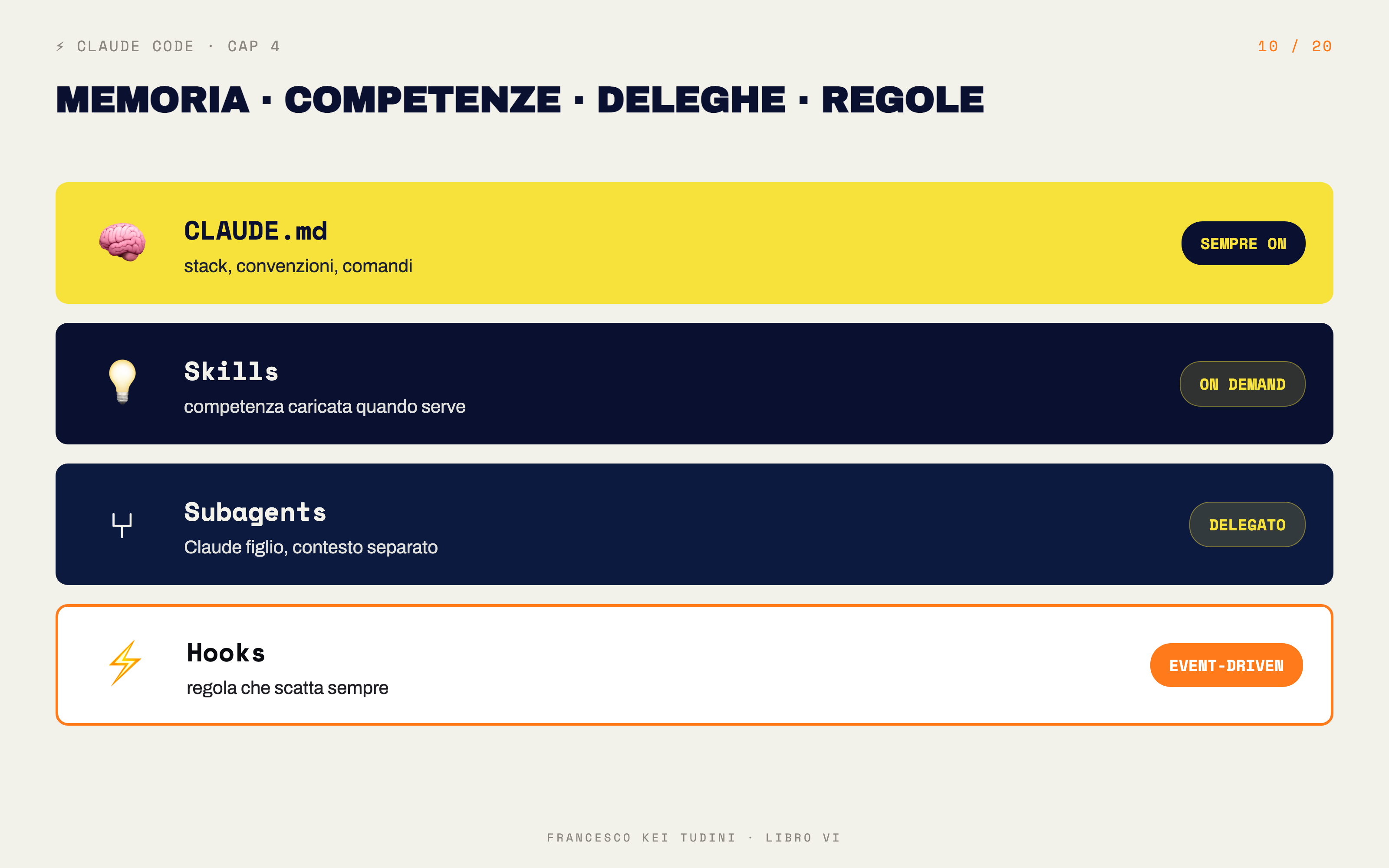
Claude Code mette in mano quattro strumenti per dare contesto in modo
strutturato. Si chiamano CLAUDE.md, skills, subagents, hooks. Hanno nomi
tecnici, ma funzionano in modo intuitivo se li traduci nel tuo
italiano.
- CLAUDE.md è la memoria di
progetto. Sempre attiva, sempre letta.
- Skills sono competenze a
richiesta. Caricate solo quando servono.
- Subagents sono deleghe a un Claude
figlio con una finestra di contesto separata.
- Hooks sono regole inviolabili che
scattano in automatico.
Quattro strumenti. Funzioni diverse. Si combinano. Adesso li smonto
uno a uno.
CLAUDE.md: la memoria sempre
attiva
CLAUDE.md è un file markdown, lo metti nella radice del tuo progetto,
e Claude lo legge automaticamente all’inizio di ogni
sessione. Punto. Non devi caricarlo a mano. Non devi referenziarlo. C’è,
e lui lo legge.
Cosa ci metti dentro? Tutto quello che vorresti dire a un nuovo
sviluppatore che entra nel team il primo giorno, e che ti scoccia
ripetere mille volte:
- A cosa serve il progetto, in cinque righe.
- Quale stack tecnologico usi.
- Le convenzioni di stile del codice (camelCase o snake_case?
indentazione a 2 o 4 spazi?).
- Come si lanciano i test.
- Come si fa il deploy.
- Cosa non deve essere toccato (file di
configurazione protetti, cartelle critiche).
- Quali strumenti e librerie sono il default del team.
Esempio reale, scarno e funzionale:
# CLAUDE.md
## Cos'è questo progetto
API REST per la gestione preventivi di uno studio commercialista.
Stack: Node.js 20, Express, PostgreSQL, Prisma ORM.
## Convenzioni
- Codice in TypeScript (strict mode).
- Naming: camelCase per variabili, PascalCase per classi.
- Stringhe: virgolette singole.
- Indentazione: 2 spazi.
## Comandi utili
- `npm test` per i test (Jest)
- `npm run lint` per ESLint
- `npm run dev` per dev server
- `npm run db:migrate` per Prisma migration
## Cose da non toccare
- `prisma/migrations/` mai modificato a mano, solo via CLI.
- `.env.production` mai committato.
- File in `src/legacy/` da deprecare, non aggiungere codice lì.
## Stile commit
Conventional Commits: feat:, fix:, docs:, chore:, refactor:.
Vent’una righe. Cinque minuti per scriverlo. Cambia tutto.
C’è un comando rapido per generarlo da zero: /init.
Claude scansiona il progetto, capisce lo stack, propone una bozza di
CLAUDE.md. Tu la rivedi, la pulisci, la commiti. Da quel momento
ogni sessione di Claude Code parte già allineata.
Una cosa importante: CLAUDE.md va aggiornato. Quando
aggiungi una libreria importante, quando cambi un’abitudine, quando
deprecate una cartella — aggiungilo. È memoria viva, non un README
dimenticato. Se l’AI ti propone codice che ignora una convenzione, è
probabile che la convenzione non sia in CLAUDE.md. Aggiungila, e da
domani lei la rispetta.
Skills: le
competenze caricate quando servono
CLAUDE.md è sempre attivo. Ma se ci metti dentro ogni regola
dettagliata che esiste, diventa lungo, dispersivo, e occupa finestra di
contesto inutilmente in sessioni che non c’entrano niente con quella
regola.
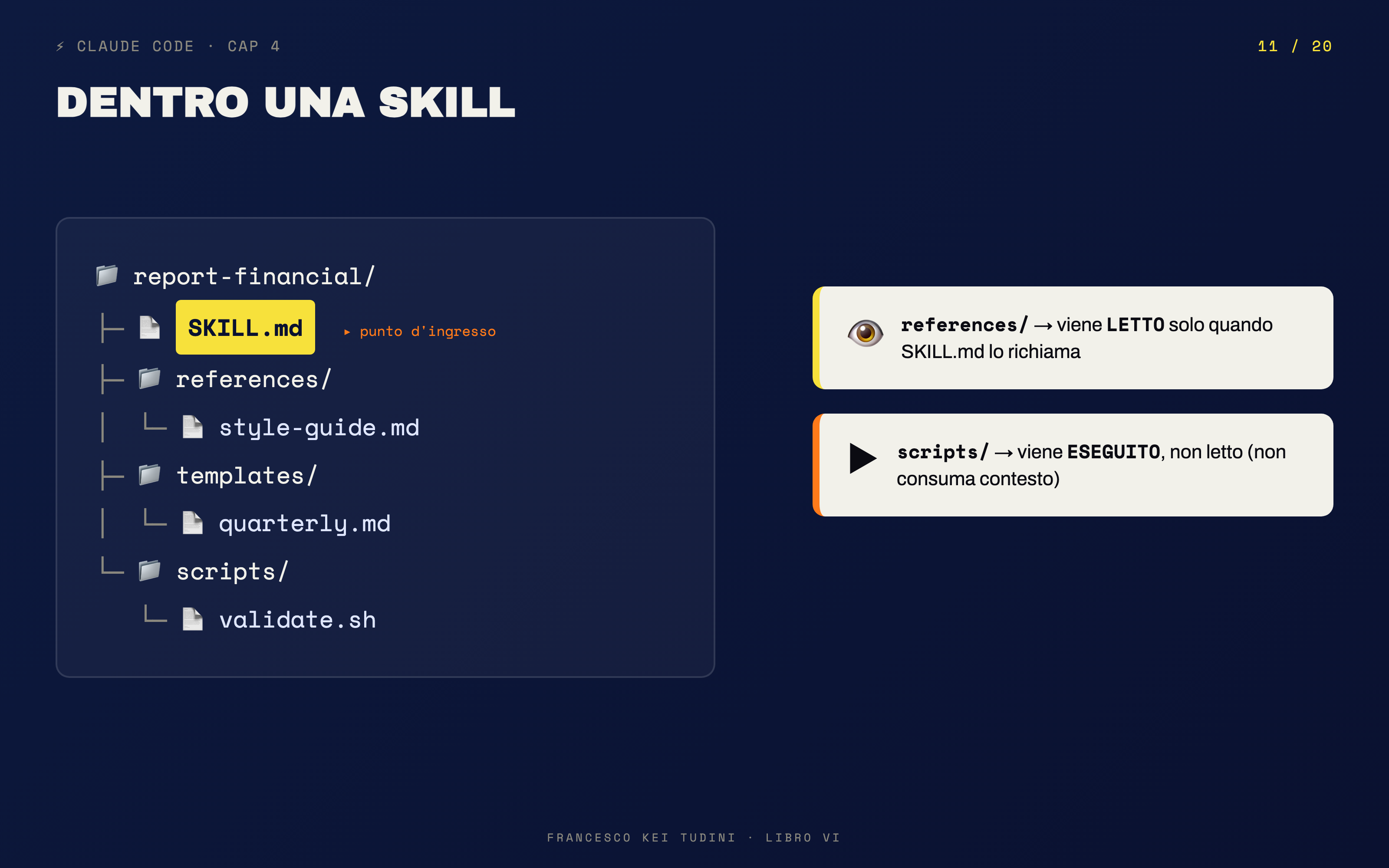
Soluzione: Skills. Una skill è una cartella con
dentro un file SKILL.md (più eventuali script, template,
riferimenti) che descrive una competenza specifica.
Claude carica la skill solo quando la richiesta dell’utente la richiama,
in base alla sua descrizione.
Esempio: una skill chiamata pdf-handling con dentro un
SKILL.md che spiega come lavorare con i PDF (quali librerie usare, come
estrarre testo, come gestire OCR). Quando tu chiedi «aiutami a estrarre
testo da questi PDF», Claude vede la skill, la carica, applica le sue
regole. Quando chiedi tutt’altro, la skill non si carica e non sporca il
contesto.
Tre cose da sapere sulle skills:
La descrizione è quello che le fa scattare. Se
scrivi una descrizione vaga («fa cose con i file»), la skill non parte
mai al momento giusto. Descrizione precisa, con verbi e contesti: «Crea,
leggi, modifica, e fa OCR su file PDF».
Le skills hanno cartelle annesse. Sotto
SKILL.md puoi mettere scripts/,
references/, assets/. Claude apre questi
sotto-file solo quando glielo dice il SKILL.md, e gli script li
esegue, non li legge — quindi non sprecano context. È una
potenza enorme: una skill può «sapere» 50 pagine di documentazione senza
che mai entrino tutte nel context.
Le skills si condividono. Cartella
.claude/skills/ nel progetto, commit in Git, tutto il team
ha la skill. Oppure cartella ~/.claude/skills/ per le tue
personali, valgono in ogni progetto.
Esempio pratico: una skill report-financial che insegna
a Claude come si scrive un report finanziario aziendale nel formato che
usate. Quando tu chiedi «fammi il report del trimestre», parte. Quando
chiedi «fissa questo bug», non parte. Pulizia.
Subagents: la delega
in finestra separata
Hai un task complesso da fare. Esempio: «esplora un codebase di
duecentomila righe e trovami dove gestiamo i refund». Se lo fai nel
thread principale, Claude legge quindici file, ognuno entra in context,
e dopo dieci minuti la finestra è piena di file letti per arrivare a una
risposta di due righe.
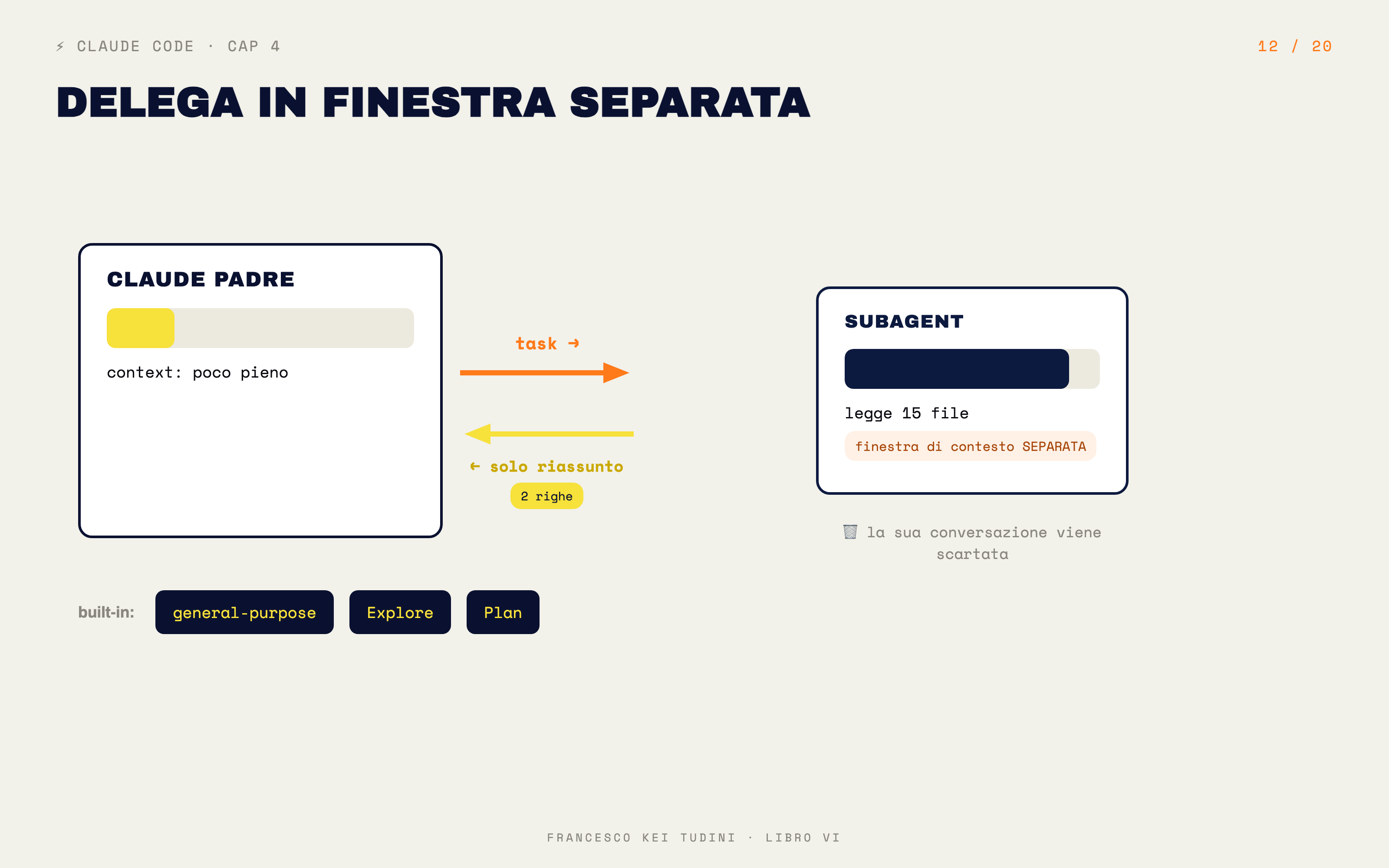
I subagents risolvono esattamente questo. Un
subagent è un Claude figlio che parte con un nuovo system
prompt, riceve dal Claude padre un task scritto, lavora in una
finestra di contesto separata, e alla fine restituisce
solo un riassunto al padre. La sua intera conversazione viene
scartata.
Cosa significa in pratica:
- Il padre ha mantenuto il context pulito.
- Tu hai la risposta sintetica che ti serviva.
- Hai perso la visibilità su tutti i passi intermedi del figlio (è il
trade-off).
Claude Code ha subagent built-in già pronti:
- general-purpose — task multi-step che richiedono
esplorazione e azione.
- Explore — ricerche veloci nel codebase.
- Plan — preparazione del piano in plan mode.
Li chiami a voce: «usa il subagent Explore per trovare dove gestiamo
i refund».
Puoi anche crearti subagent custom. Comando
/agents → «crea nuovo agente». Scegli scope (progetto o
personale), descrivi lo scopo, scegli quali strumenti gli dai, dai un
colore visivo. Claude genera la configurazione.
Esempio: un subagent code-reviewer con accesso solo agli
strumenti di lettura (Read, Grep,
Glob), system prompt focalizzato su sicurezza e qualità,
descrizione «recensisce pull request e file modificati». Lo richiami con
«fai una review del codice appena scritto». Lui legge, scrive un report,
torna al padre. Nessuna modifica ai file (perché non ha gli strumenti
per farla). Pulito.
Tre pattern che vedi spesso nei team:
- Reviewer read-only: solo
Read,
Grep, Glob. Identifica problemi, non li
corregge.
- Researcher: aggiungi
WebSearch. Cerca
documentazione, riporta sintesi.
- Implementer focalizzato: aggiungi
Edit, Bash. Per task isolati grossi che ti
gonfierebbero il context principale.
Una variante avanzata: il subagent può preload
skills (caricare di colpo nel suo context una o più skill già
pronte) e avere memoria persistente tra le sessioni. Ma
per ora bastano i fondamentali.
Hooks: le regole che
devono scattare sempre
CLAUDE.md è una linea guida. Le skills sono competenze. I subagent
sono deleghe. I hooks sono ordini.
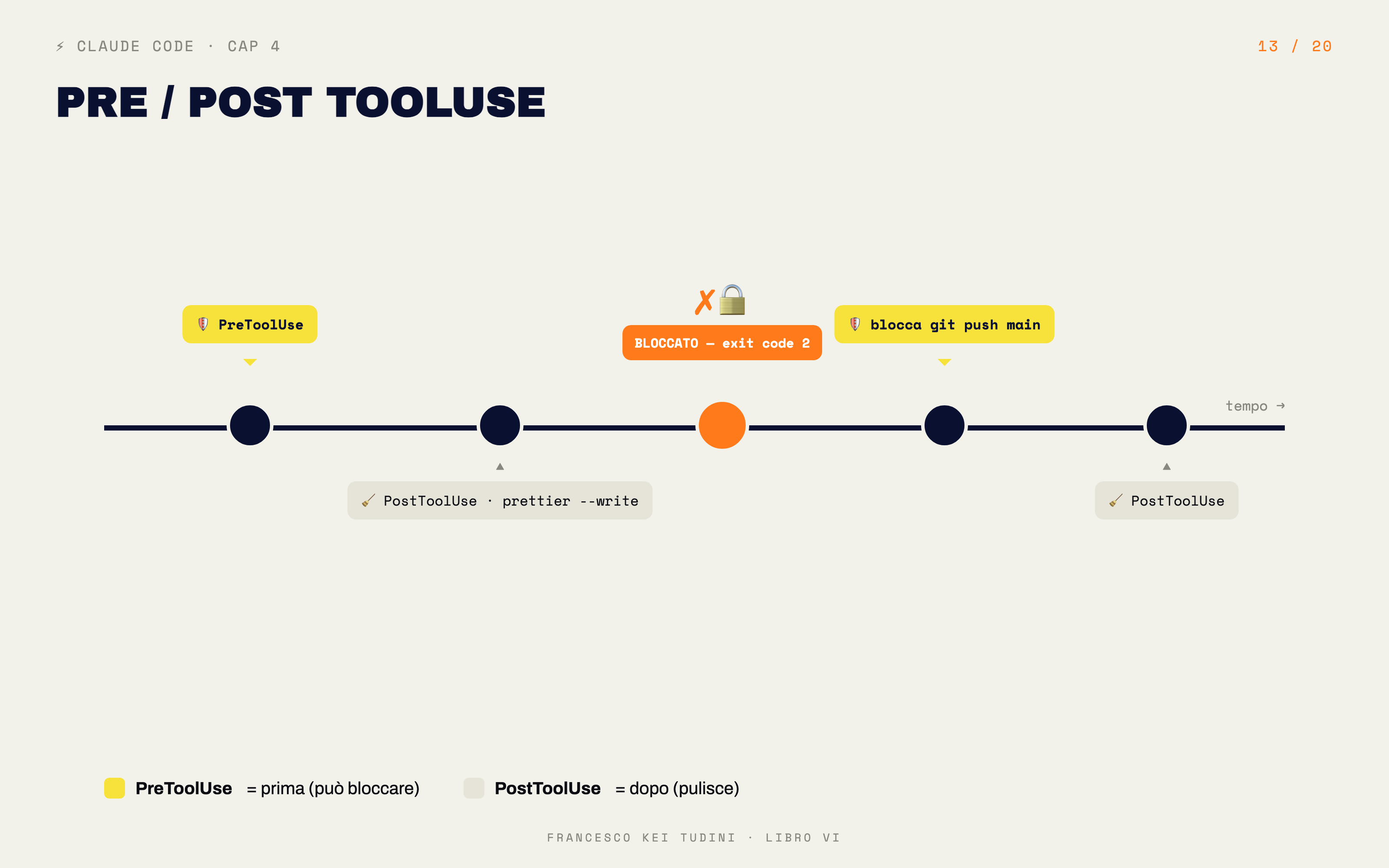
Un hook è uno script che parte automaticamente in risposta a un
evento. I due eventi principali:
- PreToolUse — scatta prima che Claude usi
uno strumento. Se l’hook esce con exit code 2, l’azione viene
bloccata. Lo stderr torna a Claude come
spiegazione.
- PostToolUse — scatta dopo che Claude ha
usato uno strumento. Tipicamente per pulizia, formattazione,
logging.
Esempi concreti:
PostToolUse per il formatter. Ogni volta che Claude
modifica un file .ts, parte uno script che esegue
prettier --write su quel file. Risultato: il codice è
sempre formattato, sempre. Non è una richiesta a Claude di formattare —
è una regola di sistema che applichi tu.
PreToolUse per bloccare comandi pericolosi. Ogni
volta che Claude prova a lanciare un comando bash, il tuo hook controlla
la stringa. Se contiene rm -rf su una directory critica,
exit code 2, comando bloccato, Claude riceve indietro un errore tipo
«non puoi cancellare questa cartella, ragiona diversamente». Claude
ragiona diversamente — non riprova lo stesso comando.
PreToolUse per bloccare push su main. Lo stesso
schema. Se il comando è git push origin main, blocca. Forzi
tutto il team a passare da pull request.
Si configurano in .claude/settings.json (o via comando
/hooks interattivo). Si committano in Git, tutto il team li
eredita.
La regola d’oro che ripetono nei materiali Anthropic è questa:
se qualcosa deve succedere ogni volta senza eccezioni, non
metterlo in un prompt. Mettilo in un hook. I prompt sono
suggerimenti. Gli hook sono leggi.
Mettiamo
tutto insieme: una configurazione pro-tipo
Un setup serio in un progetto reale ha tutti e quattro:
- CLAUDE.md con stack, convenzioni, comandi (sempre
on).
- Skills per le competenze specifiche del dominio
(es. una skill
invoice-format per come si formattano le
fatture, una report-style per il tono dei report).
- Subagents custom per i task ripetitivi pesanti (un
code-reviewer per ogni PR, un data-explorer
per analizzare CSV in cartelle separate).
- Hooks per le regole non negoziabili: formatter dopo
ogni edit, blocco su comandi pericolosi, log di tutto in un file di
audit.
Il giorno in cui aggiungi tutti e quattro questi pezzi, smetti di
«provare Claude Code» e cominci a lavorare con Claude
Code. È una differenza qualitativa.
Errori da non fare
Mettere tutto in CLAUDE.md. CLAUDE.md è la memoria
di progetto sempre on. Se ci ficchi dentro centocinquanta righe di
regole specifiche su come fare un report finanziario, sporchi il context
di ogni sessione, anche quando stai lavorando su tutt’altro. Per le cose
specifiche di un dominio, usa skills.
Skills con descrizione vaga. Se la descrizione di
una skill è «aiuta con i documenti», Claude non sa quando attivarla.
Descrizione precisa e operativa: «Crea, legge, modifica file Excel e CSV
per analisi finanziaria».
Subagent senza limiti sugli strumenti. Un subagent
reviewer che ha gli strumenti Edit e Bash può
scrivere e cancellare codice mentre dovrebbe solo recensirlo.
Restringere gli strumenti è metà del lavoro di sicurezza.
Hook che fanno troppe cose insieme. Un hook lento
blocca il flusso di Claude per secondi a ogni azione. Un hook deve
essere veloce e fare una cosa sola. Per la pulizia complessa, lancia un
subagent.
Cosa porti a casa
- Quattro strumenti, quattro funzioni. CLAUDE.md =
memoria. Skills = competenze a richiesta. Subagents = deleghe in context
separato. Hooks = regole inviolabili.
- CLAUDE.md è la prima cosa. Crealo con
/init, puliscilo, tienilo aggiornato. Cambia tutto.
- Skills per la specializzazione. Solo quello che
serve in alcuni momenti, descritto in modo preciso.
- Subagents per il contesto pulito. Quando un task
gonfierebbe la finestra principale, deleghi a un figlio.
- Hooks per le regole non negoziabili. «Deve
succedere sempre» = hook, non prompt.
Capitolo
5 — Best practice di engineering: come lavorano i pro
Tra il setup curato e quello «alla buona», quanto cambia la
performance?
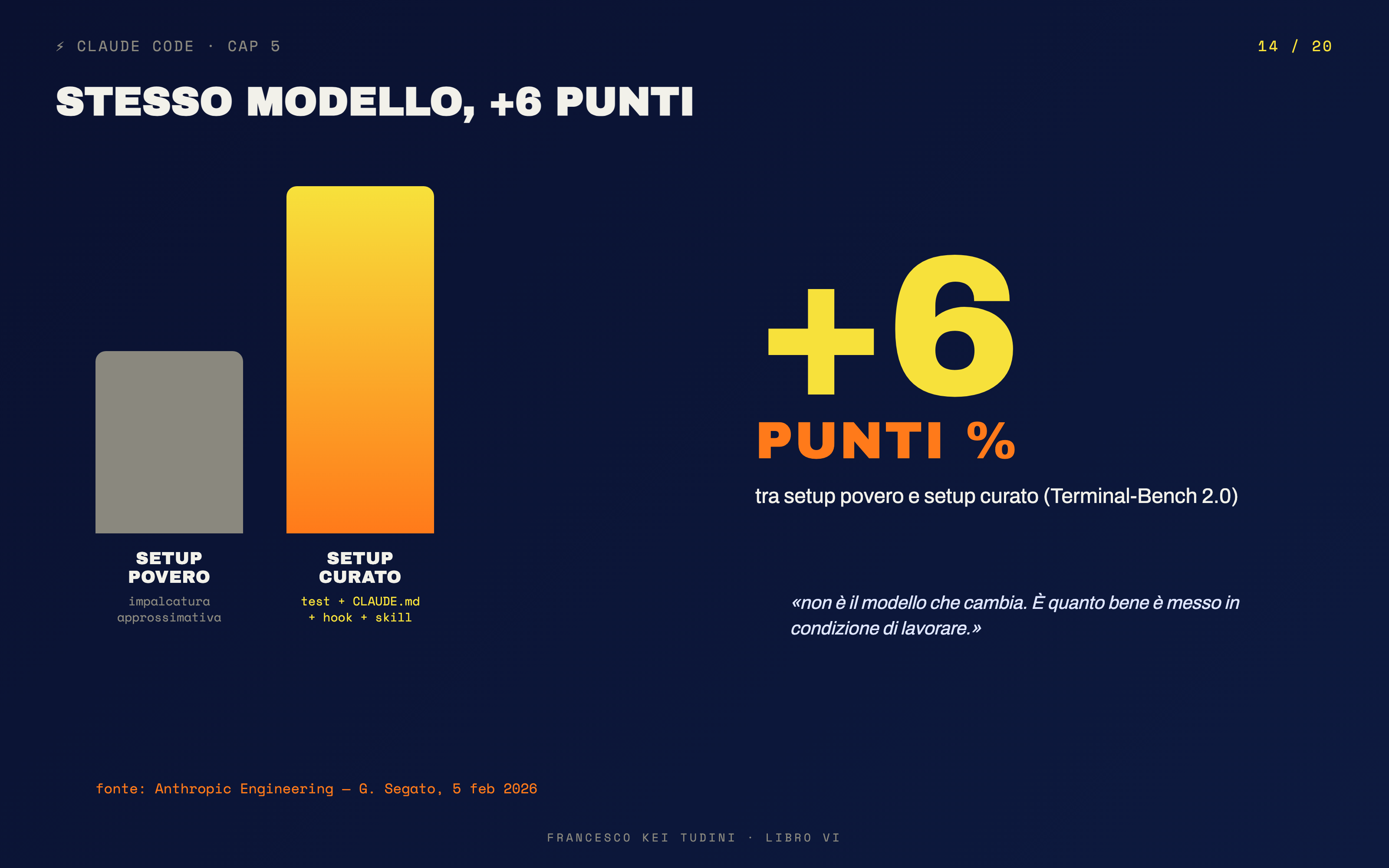
Secondo i test pubblicati da Anthropic Engineering nel post
«Quantificare il rumore infrastrutturale nelle eval di coding agentico»
(Gian Segato, 5 febbraio 2026), la differenza misurata su benchmark di
coding agentico — nello specifico Terminal-Bench 2.0 — è stata
fino a 6 punti percentuali tra setup con risorse
ristrette e setup con risorse abbondanti. Sei punti. Più del divario fra
i modelli top in classifica. Stesso modello, stesso task, configurazione
diversa: il punteggio cambia di sei punti.
Tradotto: se tu usi Claude Code con un’impalcatura tecnica
approssimativa e il tuo collega lo usa con un’impalcatura curata, lui
prende dal modello cose che a te non riesce. Non è il modello che
cambia. Cambia quanto bene è stato messo in condizione di
lavorare.
Le best practice di engineering che vediamo in questo capitolo sono
esattamente quelle che spostano quei sei punti.
Test-driven da subito
La prima best practice è anche la più semplice: dare a Claude
una suite di test che possa lanciare in autonomia.
Il principio è banale. Claude scrive del codice. Lui stesso esegue i
test. Se passano, va avanti. Se falliscono, vede l’errore, capisce la
causa, corregge, rilancia. Loop chiuso. Senza che tu debba dire una
parola.
Senza test, il loop si rompe. Claude propone una modifica. Tu la
accetti. Lanci i test a mano. Falliscono. Glielo dici. Lui prova una
correzione. Approvi. Lanci. Fallisce ancora. Dieci minuti di ping-pong
su un bug che con una suite di test girava in trenta secondi.
Cosa significa «test-driven» con Claude:
- Se hai già test, mettili in CLAUDE.md con il comando per lanciarli
(
npm test, pytest,
cargo test).
- Se non hai test, chiedi a Claude di scriverli prima del
codice. Esempio: «scrivi i test per la funzione che parserà i
CSV. Falli passare con una funzione fittizia, poi scriveremo la funzione
vera».
- Lascia a Claude i permessi per eseguire la suite (allow
Bash(npm test)).
Risultato: ogni modifica viene verificata. Le regressioni si vedono
subito. Tu fai meno il revisore manuale e più il decisore.
Iterazione visuale:
screenshot e mockup
Se stai lavorando su qualcosa che ha un’interfaccia — pagina web, app
mobile, dashboard — un trucco da pro è iterare con immagini, non
solo con parole.
Funziona così: tu descrivi a parole la modifica. Claude la
implementa. Tu fai uno screenshot. Lo carichi nella conversazione.
Scrivi: «ecco com’è uscita. Il pulsante deve essere allineato a destra,
non a sinistra». Claude vede l’immagine, capisce il problema
spazialmente, corregge.
Funziona anche per costruire ex novo: gli dai un mockup (anche
disegnato a mano, fotografato) come allegato, dici «implementa questo».
Claude legge l’immagine, capisce il layout, scrive l’HTML/CSS/React
corrispondente. Una iterazione visiva equivale spesso a venti righe di
descrizione testuale.
Anthropic stessa raccomanda questo flusso nel materiale ufficiale. Lo
trovi nell’articolo «Claude Code: best practices» del blog engineering.
Funziona perché le interfacce sono fatte di rapporti spaziali, e i
rapporti spaziali si descrivono meglio con un’immagine che con mille
parole.
Headless mode: Claude
Code in pipeline
Tutto quello che hai visto finora è interattivo: tu davanti al
terminale, Claude che ti chiede permessi. Ma Claude Code ha anche una
modalità headless — senza interfaccia, programmabile,
da inserire in pipeline.
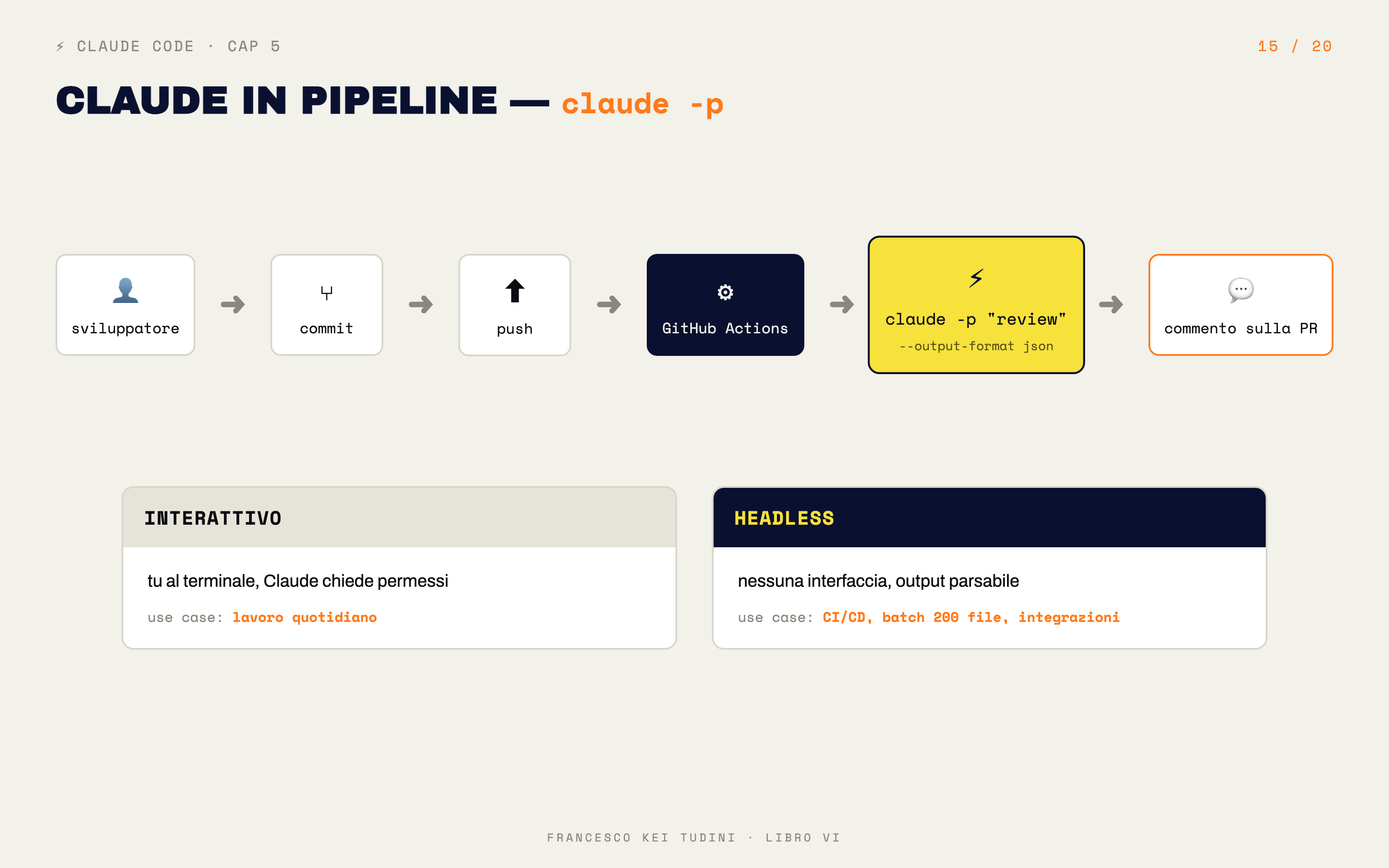
Il comando base è claude -p:
claude -p "review this PR for security issues" --output-format json
Tradotto: «Claude, fai questa cosa, dammi l’output in JSON, esci».
Nessuna interattività. Stampa il risultato. Termina. Pronto per essere
parsato da uno script.
A cosa serve in pratica:
- CI/CD. Ogni volta che apri una pull request, una
pipeline lancia Claude in headless per fare una review automatica.
Restituisce un commento sulla PR.
- Batch processing. Hai 200 file Markdown da
tradurre. Uno script lancia Claude su ciascuno in headless. Risultato:
200 traduzioni in serie senza che tu apra il terminale 200 volte.
- Integrazioni custom. Chiunque sappia scrivere uno
script può chiamare Claude come fosse una libreria — input, output,
fatto.
L’headless mode è il momento in cui Claude Code smette di essere uno
strumento individuale e diventa un pezzo dell’infrastruttura del
team.
Multi-Claude: più istanze
in parallelo
Se hai un task grosso, puoi farlo girare a un Claude solo, in serie.
Oppure puoi dividerlo a Claude diversi che lavorano in parallelo. La
seconda strada è quella dei pro.
Esempio. Devi aggiornare le dipendenze di sicurezza in tre
microservizi diversi. Tre task isolati, indipendenti. Strada vecchia: un
Claude, tre task in fila, due ore. Strada multi-Claude: tre terminali
aperti, ognuno con un Claude su un microservizio, lavorano insieme,
quaranta minuti.
Anthropic chiama questo pattern multi-Claude
workflow. Funziona quando i task sono isolati
(non condividono file) e deterministici (non c’è scelta
interpretativa da coordinare). Su queste due condizioni, paralleli
vincono sempre.
Su Mac o Linux è banale: aprire tre finestre del terminale, lanciare
claude in tre cartelle diverse. Su Windows + WSL stesso
flusso. Nell’app desktop di Claude puoi anche far girare più sessioni di
Cowork in parallelo.
Per task non isolati, multi-Claude diventa rischioso: due Claude che
toccano lo stesso file in contemporanea si pestano i piedi. La regola:
parallelo solo su silos separati.
Gestione del
contesto: i tre comandi a memoria
Hai una sessione che sta diventando lunga. Hai letto venti file. Hai
modificato sei. Il context si sta riempiendo. Tre comandi da sapere a
memoria:
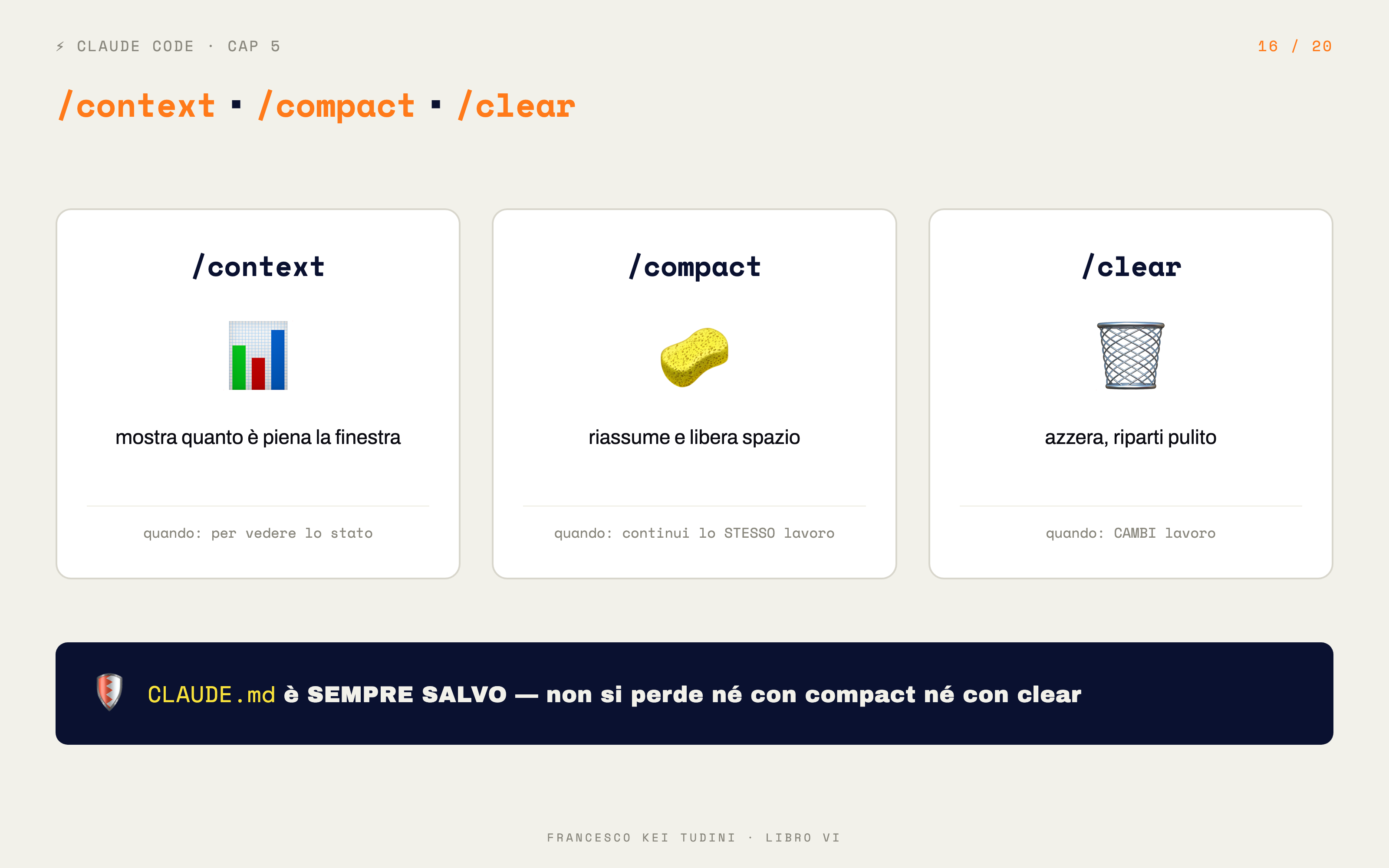
/context — ti mostra lo stato attuale.
Quante token hai usato, quali categorie pesano di più (conversazione,
file letti, output di comandi, CLAUDE.md, risultati di tool). Una
grafica chiara di cosa sta dentro.
/compact — Claude legge tutta la
conversazione, la riassume, butta via i dettagli secondari, lascia solo
quello che serve. Ti restituisce molto spazio. Costo: perdi alcuni
dettagli intermedi. Quando farlo: stai lavorando su una feature e
vuoi continuare sulla stessa con più spazio.
/clear — buttala via tutta, ricominci
da zero. Quando farlo: hai finito una feature e ne cominci una nuova che
non c’entra. È pulizia totale.
La regola pratica: compact quando vuoi continuare lo stesso
lavoro con più spazio. Clear quando cambi lavoro. Per le cose
che vuoi che Claude ricordi sempre, mettile in CLAUDE.md.
CLAUDE.md non si perde col compact né col clear.
Mai il
/clear quando hai un piano in pancia
Una sottigliezza che frega anche chi è esperto: se hai appena finito
una fase di Plan Mode con un piano dettagliato, non fare
/clear. Cancelli il piano. Devi rifarlo.
Se vuoi liberare spazio prima di cominciare l’esecuzione del piano,
usa /compact — il riassunto preserva il piano come parte
importante. Oppure, ancora meglio, scrivi il piano in un file
PLAN.md nel progetto: a quel punto è su disco, non
in context. Claude può rileggerselo all’occorrenza.
Questo è un esempio del principio generale: se una cosa è
importante, mettila su disco, non in context. Il context è
memoria volatile; il disco è memoria persistente.
La regola d’oro
dell’engineering con AI
La riassumo in una frase. Se deve succedere sempre senza
eccezioni, è un hook. Se è una linea guida che vuoi sia rispettata di
solito, è in CLAUDE.md. Se è una competenza specifica di un dominio, è
una skill. Se è un compito grosso che gonfierebbe il context principale,
è un subagent.
Quattro tipi di «memoria» ben divisi. Quattro strumenti, quattro
slot. Quando devi aggiungere una nuova regola al tuo setup, fermati
trenta secondi e chiediti: in che slot va? Se è chiaro, agisci. Se non è
chiaro, ti stai inventando una categoria nuova — e probabilmente stai
sovra-ingegnerizzando.
Questa disciplina mentale, da sola, ti porta nel 10% degli utenti di
Claude Code che usano davvero il sistema. Gli altri mettono tutto in
CLAUDE.md finché diventa illeggibile. O peggio, scrivono prompt da venti
righe ogni volta ricostruendo a mano regole che dovrebbero essere
strutturate.
Esempi pratici di flusso pro
Uno sviluppatore freelance solo. CLAUDE.md per ogni
progetto cliente. Skills personali (~/.claude/skills/) per
le competenze ricorrenti: «scrivi report PR-style», «documenta API in
OpenAPI». Hooks per il formatter (prettier dopo ogni edit). Subagent
code-reviewer da chiamare prima di ogni commit.
Una piccola software house, 5 persone. CLAUDE.md
committato nel repo, condiviso. .claude/settings.json con
permessi e hook condivisi. Skills di team in
.claude/skills/ (versionate in Git). Subagent custom per la
code review pre-merge. Pipeline CI con Claude headless per audit di
sicurezza.
Un imprenditore non tecnico che ha cominciato a buttare giù
tool interni. CLAUDE.md minimale ma chiaro sul progetto. Niente
skills custom (non gli servono ancora). Subagent built-in
Explore quando vuole capire un suo vecchio codice. Hook
PreToolUse che blocca rm -rf e push su main, scritto con
l’aiuto di Claude stesso.
Errori da non fare
Saltare i test perché «sono semplice modifica». Le
semplici modifiche sono le più infide. Una suite di test ti protegge da
regressioni che a occhio non vedresti.
Non usare headless dove ne avresti bisogno. Se la
stessa cosa la stai facendo a mano la quinta volta, è un automatismo
headless. Quel quarto d’ora che ci metti a scriverlo si ripaga in due
giorni.
Multi-Claude su task accoppiati. Due Claude sullo
stesso file = caos. Multi-Claude solo su silos veri.
Tenere tutto in context invece che su disco. Se ti
accorgi che stai facendo /compact ogni dieci minuti,
mancano CLAUDE.md, mancano skills, manca documentazione su disco. Il
context non è l’archivio del progetto.
Cosa porti a casa
- Sei punti di performance valgono l’impalcatura
tecnica. Il modo in cui imposti il setup vale come scegliere un
modello migliore.
- Test-driven non è un dogma, è una leva. Più Claude
può verificare da solo, meno tu devi correggere a mano.
- Iterazione visuale per le UI. Screenshot e mockup
valgono mille parole.
- Headless = Claude in pipeline. CI/CD, batch,
integrazioni custom.
- Multi-Claude solo su silos isolati. Parallelo
vince, ma con regole.
- Tre comandi del contesto:
/context,
/compact, /clear. A memoria.
Capitolo 6
— Programmare anche se non sai programmare
«Non so programmare» è un’identità, non una sentenza.
E in ogni caso, da quando esiste Claude Code, è anche un’identità che
vale molto meno di quanto valeva tre anni fa. Cose che dieci anni fa
richiedevano un team — automatizzare un foglio di calcolo che diventa
report mensile, montare un sito interno che gestisce ordini, scrivere
uno script che parsi le email dei clienti e tiri fuori i dati — oggi le
fai in un weekend. Senza aver mai scritto una riga di codice prima.
Lo dico chiaro perché è la promessa centrale di questo capitolo, e
non voglio venderti aria fritta: non ti sto dicendo che diventerai uno
sviluppatore. Ti sto dicendo che puoi far costruire software che
ti serve, senza essere uno sviluppatore. È diverso. Il codice
esiste, gira, fa il suo lavoro. L’autore principale è Claude. Tu sei il
committente, il revisore, il decisore. Il software è tuo. La firma è
tua.
Cosa
significa davvero «programmare senza programmare»
Te lo riassumo in tre verbi.
Tu descrivi. A parole, in italiano, cosa vuoi che
faccia il programma. «Voglio uno script che legga questo CSV di lead,
normalizzi i numeri di telefono italiani (aggiunga +39 se manca, levi
gli spazi), elimini i duplicati per email, e mi salvi il risultato in un
nuovo CSV pulito».
Claude scrive. Genera il codice. Crea i file.
Installa le librerie necessarie. Ti fa girare lo script su un
esempio.
Tu verifichi. Apri il CSV pulito. Vedi se ha senso.
Se ci sono righe strane, dici «questa riga qua è sbagliata, controlla»,
e Claude indaga. Quando il risultato funziona su esempi reali, hai uno
strumento.
Non hai capito il codice. Non hai imparato Python. Hai però
ottenuto il risultato. Per il 90% delle automazioni
interne di un’impresa media, è quello che serve.
Da dove
cominciare: tre progetti per un weekend
Ti propongo tre progetti tipici, tutti fattibili da chi non
programma, tutti utili da subito.
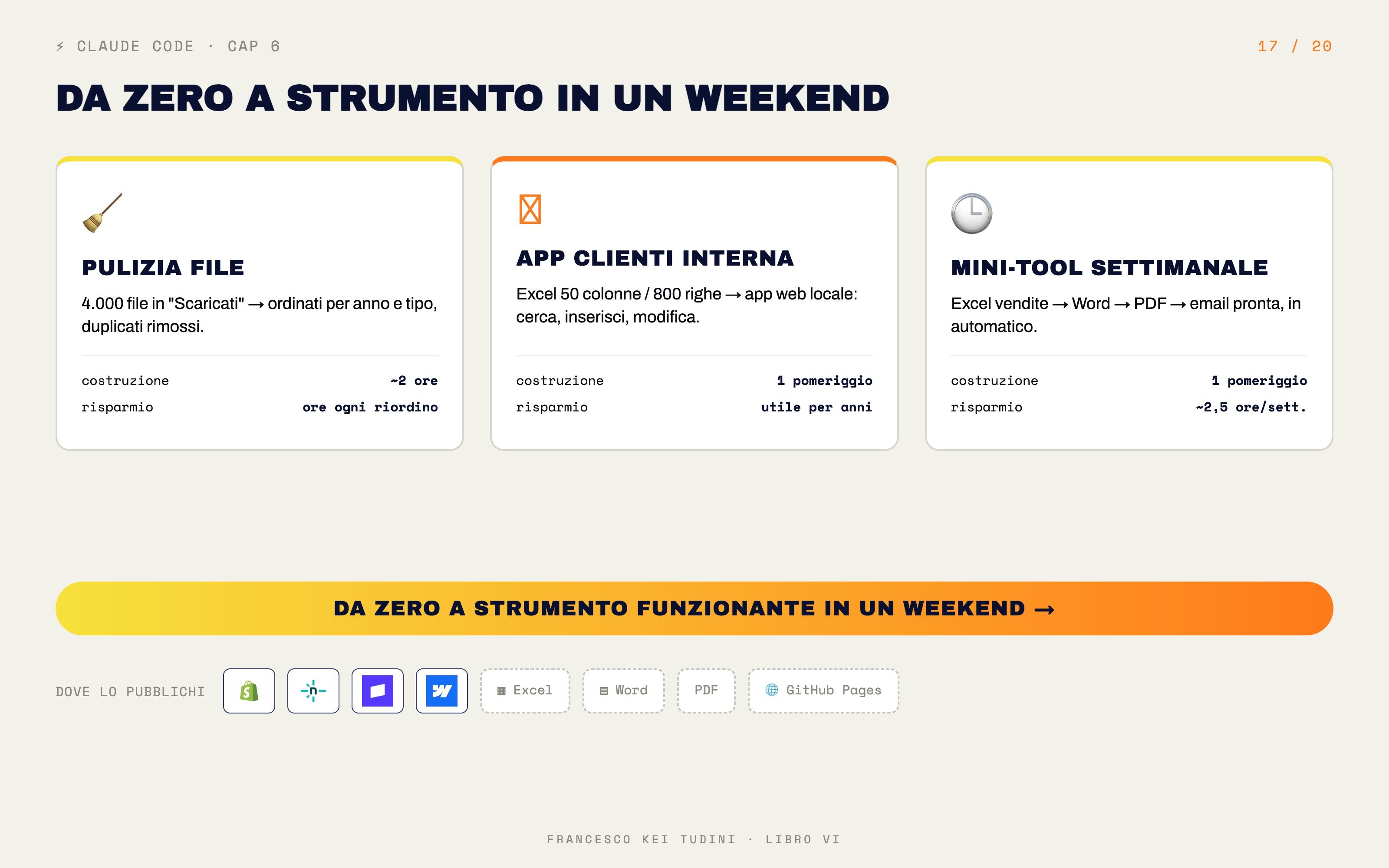
Progetto 1: pulizia automatica di file e cartelle.
Hai una cartella «Scaricati» con dentro 4.000 file degli ultimi sei
anni. Vuoi uno script che li sposti in sottocartelle per anno e
tipologia (PDF in una, immagini in un’altra, fogli Excel in un’altra),
che cancelli i duplicati esatti, che mantenga i file più recenti. Tempo
per costruirlo con Claude: due ore. Tempo che ti risparmia per sempre:
ore di pulizia manuale ogni volta che dici «devo riordinare il
computer».
Progetto 2: un’app interna per gestire una lista di
clienti. Hai un foglio Excel dei clienti che è diventato
impraticabile (50 colonne, 800 righe, mille colori). Vuoi un’app web
semplice — gira sul tuo computer, accessibile dal browser, una pagina
dove cerchi un cliente, una dove inserisci uno nuovo, una dove fai
modifiche. Database locale, niente in cloud. Tempo con Claude: un sabato
pomeriggio. Strumento utile per anni.
Progetto 3: un mini-tool che fa una cosa che fai
sempre. Esempio: ogni lunedì copi-incolli i dati di vendita
della settimana da un foglio Excel a un report Word, formatti, salvi
come PDF, mandi via email a tre persone. Tre ore ogni lunedì, da anni.
Vuoi uno script che apra il file Excel di vendita, estragga i numeri,
generi il Word con il formato standard, lo trasformi in PDF, lo alleghi
a un’email pronta da inviare. Tempo con Claude: un pomeriggio per
costruirlo, dieci minuti di test ogni lunedì successivo. Risparmio: due
ore e mezza alla settimana, per sempre.
Tre progetti, tre weekend al massimo, tre strumenti che funzionano.
Nessun corso di programmazione. Solo Claude Code, un computer, un po’ di
pazienza.
Come si parla a
Claude se non sai programmare
Tre regole, in italiano.
Regola uno: descrivi il cosa, non il
come. Tu non sai come si fa. Non sforzarti di
indovinare la libreria, il linguaggio, il file. Descrivi cosa vuoi che
succeda. Esempio cattivo: «scrivi uno script Python con pandas che
faccia drop_duplicates su email». Esempio buono: «voglio uno script che,
dato un CSV di clienti, mi tolga le righe duplicate considerando uguale
chi ha la stessa email».
Claude sceglie linguaggio, libreria, struttura. Tu controlli il
risultato.
Regola due: parti dal piccolo. Non chiedere mai
«fammi una piattaforma completa per la gestione dei clienti» al primo
prompt. Cominci con un pezzo. «Fammi una pagina web che mostri questa
lista di nomi». Quando funziona, aggiungi: «adesso fammi aggiungere un
nuovo nome con un form». Quando funziona, aggiungi modifica.
Eliminazione. Ricerca. Crescita per incrementi. Ogni incremento lo
verifichi prima di chiedere il successivo.
Regola tre: pretendi spiegazioni in italiano. Ogni
volta che Claude fa qualcosa che non capisci, fermati e chiedi:
«spiegami in italiano semplice cosa fa questa parte di codice. Senza
tecnicismi, come lo spiegheresti a un amico imprenditore». Lui te lo
spiega. Tu impari quel pezzo. Dopo un mese, hai una mappa mentale di
cosa fa cosa — non sai scriverlo, ma sai leggerlo. Sufficiente per
essere il committente lucido.
Cosa non puoi
delegare comunque
Te lo dico ora, non alla fine, perché è cruciale: ci sono tre cose
che restano tue anche se non sai programmare.
Capire l’output. Lo script ha pulito il CSV. Tu apri
il file e guardi. Le righe ti sembrano coerenti? I numeri di
telefono hanno tutti il +39? I duplicati sono spariti? Se non guardi, ti
fidi di una cosa che non sai cosa fa. Il «non so programmare» non è una
scusa per non leggere il risultato. Il risultato è in italiano:
una lista di clienti, una tabella di vendite, un report. Lo sai leggere.
Leggilo.
Capire gli errori. Quando qualcosa va storto, Claude
ti dice perché. Spesso in italiano. «Il file CSV ha una colonna chiamata
e-mail mentre lo script cercava email. Cosa
vuoi fare?». A questo punto sei tu che decidi: rinomino la colonna nel
file? Modifico lo script? Faccio uno script più robusto che riconosce
entrambe? Tre scelte. Tutte ragionevoli. Devi prenderne una.
Verificare prima di fare cose irreversibili. Se lo
script cancella file, spostalo prima in una cartella di backup
e fai una prova lì. Se modifica un database, fai un dump prima.
Se manda email, prima fai un test con il tuo indirizzo. Le cose
irreversibili — cancellazioni, modifiche di massa, invii — vanno sempre
provate su una copia. Sempre. Senza questa abitudine, un giorno Claude
esegue alla lettera la cosa che gli hai chiesto e ti accorgi di averla
chiesta male solo quando i file non ci sono più.
La Diligenza in pratica
Torniamo alla Diligenza — la quarta D, quella della
responsabilità. In Claude Code, per chi non sa programmare, la Diligenza
è cruciale e ha tre regole spicce:
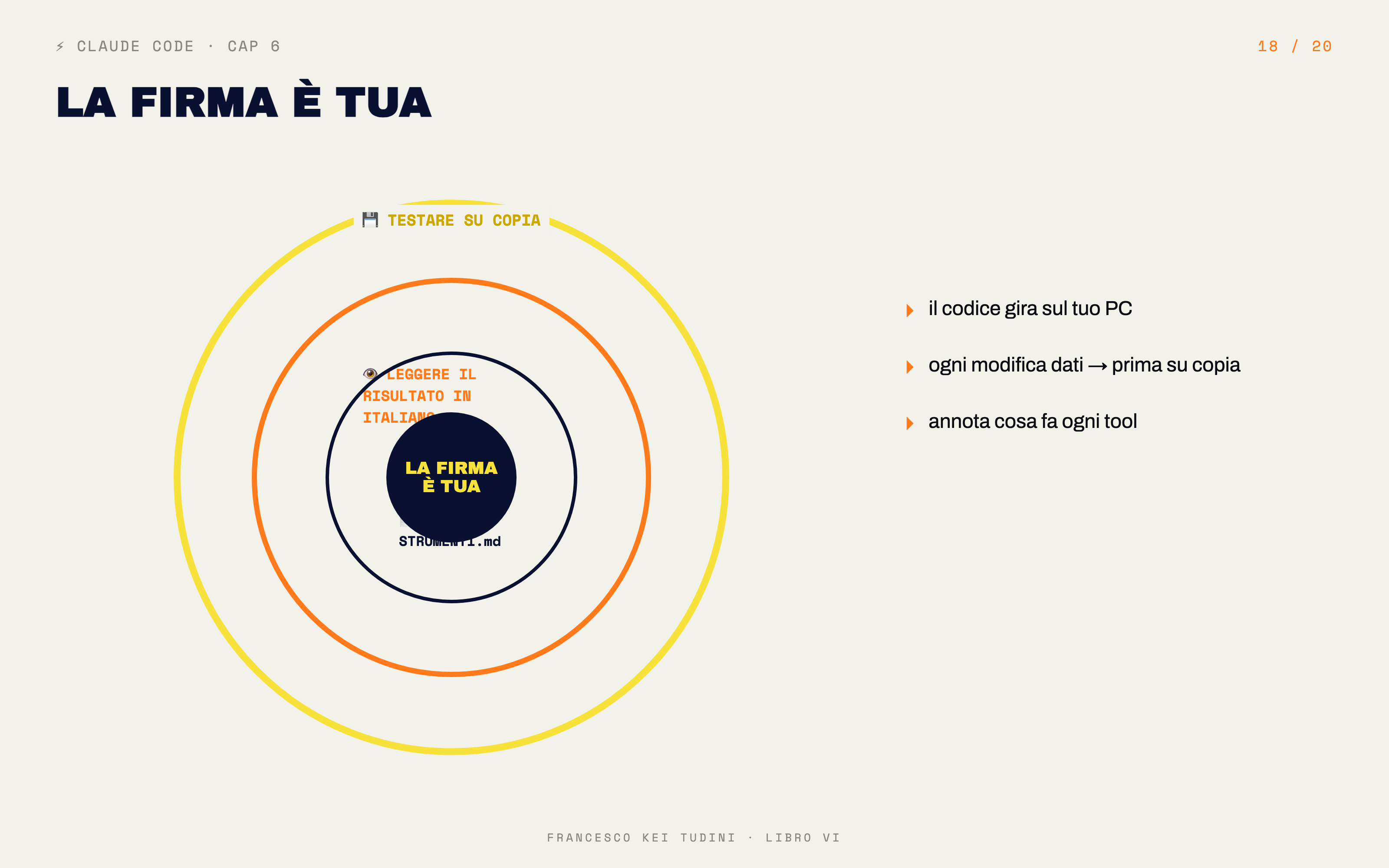
Il codice gira sul tuo computer. La firma è tua.
Se manda un’email sbagliata a un cliente, l’errore è tuo, non di Claude.
Se cancella un file importante, idem.
Ogni cosa che modifica dati va testata su una
copia. Sempre. Prima i test su una copia, poi (mai prima) sulla
cosa vera.
Tieni traccia di cosa fanno i tuoi strumenti. Un
piccolo file STRUMENTI.md nel tuo computer dove scrivi:
«questo script fa X, vive nella cartella Y, l’ho creato il giorno Z,
l’ultima modifica è del giorno W». Sei mesi dopo non te lo ricordi. Quel
file ti salva.
Senza queste tre cose, programmare senza programmare diventa
pericoloso. Con queste tre cose, è una superpotenza.
Esempi pratici
Un imprenditore non tecnico che vende olio. 200
clienti in Excel, l’ottanta percento dei riordini sono di clienti
vecchi. Vuole uno strumento che ogni mese gli dica chi non ha ordinato
da più di 90 giorni, per chiamarli. Con Claude Code, in un sabato,
costruisce uno script che legge l’export delle vendite da Shopify,
incrocia con il foglio clienti, sputa una lista «da chiamare» ordinata
per valore cliente. Tempo di costruzione: 4 ore. Tempo risparmiato per
sempre: 2-3 ore al mese di analisi manuale.
Una commercialista con uno studio piccolo. Riceve
fatture in PDF dai clienti. Le legge una a una, copia partita IVA,
importo, data in un foglio. Cinquanta fatture al mese, due minuti l’una
= quasi due ore. Con Claude Code, costruisce in un weekend uno script
che apre tutti i PDF in una cartella, estrae i dati con un parser, li
scrive in un foglio Excel. Tempo: 4 ore costruzione. Risparmio: 100
minuti al mese. Restituzione dell’investimento in due mesi.
Uno studente di Architettura. Vuole un piccolo sito
personale per il portfolio. Non vuole pagare 800 euro a un web designer.
Con Claude Code, in un weekend, costruisce un sito statico in HTML/CSS,
con una galleria immagini, un curriculum, una pagina di contatti. Lo
carica su un servizio gratuito (Netlify, GitHub Pages — Claude gli
spiega come). Tempo: 6 ore di lavoro. Risultato: sito online che fa
quello che lui voleva, in libertà totale.
Errori da non fare
Pretendere il prodotto completo al primo prompt.
«Voglio un CRM completo» è un prompt da cento ore di lavoro. Cominci
piccolo. Una pagina. Una funzione. Un caso d’uso. Cresci da lì.
Non leggere il codice nemmeno una volta. Anche se
non lo capisci tutto, guardarlo aiuta. Vedi i nomi delle
funzioni. Vedi cosa Claude commenta. Vedi i pattern. Dopo dieci
sessioni, una parte la capisci. Dopo cento, sei sorpreso di quanto
leggi.
Saltare i test su una copia per le cose
irreversibili. Già detto, lo ripeto. Cancellazioni, invii,
modifiche di massa: prima su copia. Sempre.
Non commentare cosa fanno i tuoi tool. Sei mesi dopo
non sai cosa hai costruito. Una riga di descrizione nel file, in
italiano, prima della prima funzione: «Questo script pulisce il CSV dei
lead della landing page. Lo usa Maria ogni venerdì».
Cosa porti a casa
- «Non so programmare» vale molto meno di prima. Con
Claude Code costruisci strumenti veri senza saper scrivere codice.
- Tre verbi: tu descrivi, Claude scrive, tu
verifichi. Funziona per il 90% delle automazioni utili a una
piccola impresa.
- Parti dal piccolo. Una pagina, una funzione, un
caso d’uso. Cresci per incrementi.
- Pretendi spiegazioni in italiano. Non per imparare
a programmare, ma per essere un committente lucido.
- La firma resta tua. Capire l’output, capire gli
errori, testare su copia. Sempre.
Capitolo 7 — I sette
errori del primo mese
Gli errori non sono dell’AI. Sono del flusso.
Lo dico così, dritto, perché è la frase più importante di questo
libro: quando Claude Code fa qualcosa di stupido o di pericoloso, nove
volte su dieci è il flusso che è sbagliato, non il modello. E il flusso,
lo controlli tu.
Qui sotto, i sette errori che vedo più spesso nei primi trenta
giorni. Se li conosci prima di farli, li eviti. Se li fai senza averli
letti, li scopri quando paghi il prezzo.
Errore 1 —
Auto-accept su tutto, il primo giorno
Lo abbiamo già accennato. Il giorno uno, vedere i diff è didattica
pura: capisci come Claude pensa, come scrive, dove tende a sbagliare. Se
attivi YOLO mode il primo giorno, salti l’apprendistato e cominci a
fidarti di un collega di cui non hai mai letto una riga di codice.
Risultato: bug strani in due settimane, senza sapere da dove
vengano.
Correzione: modalità Normal per i primi dieci giorni
almeno. Poi Auto-Edit solo sui task ripetitivi che hai già
visto fare bene. YOLO praticamente mai, e comunque solo in sandbox
isolata.
Errore 2 — CLAUDE.md
vuoto o mai creato
L’errore più diffuso e più costoso: non avere CLAUDE.md. Ogni
sessione Claude ricomincia da zero. Tu rispieghi tutto. Il primo quarto
d’ora di ogni sessione è speso a dirgli cose che sono nel progetto da
sei mesi.
Correzione: primo prompt utile in qualsiasi progetto
nuovo → /init. Rivedi quello che Claude ha generato,
aggiungi le tre o quattro regole specifiche del tuo team, committalo.
Cinque minuti, valgono cinque ore al mese.
Errore 3 — Ignorare Plan Mode
«Ho fretta, salto il piano, vado al codice.» Ogni volta che senti
questa frase nella tua testa, fermati. Plan Mode dura tre minuti. Plan
Mode mancato significa codice fuori standard, refactor inutile, file
modificati che non andavano toccati. Costo: ore di pulizia.
Correzione: Plan Mode per qualunque
task non banalissimo. La regola: se la modifica tocca più di un file o
cambia la logica, prima il piano. Sempre.
Errore
4 — Non usare i subagent per non sporcare il contesto principale
Hai bisogno di un’esplorazione lunga? La fai nel thread principale,
riempi la finestra di contesto di file letti che non ti servono al
thread, dopo dieci minuti devi compactare. Soluzione che già esiste: il
subagent Explore. Lavora in finestra separata, ti torna
solo il riassunto. Contesto principale pulito.
Correzione: ogni volta che stai per dire «leggi
tutta questa cartella e dimmi», anteponi «usa il subagent Explore per…».
Cambia il rapporto.
Errore 5 — Niente
hook su comandi pericolosi
rm -rf su una cartella sbagliata.
git push --force origin main. npm publish in
produzione senza il flag giusto. Sono comandi che Claude
potrebbe eseguire se glielo chiedi (e a volte anche se glielo
chiedi in modo ambiguo). Senza hook, non c’è una rete di sicurezza che
li blocchi prima dell’esecuzione.
Correzione: un PreToolUse hook che intercetta i
comandi shell e blocca quelli pericolosi. Cinque righe di script + due
righe in .claude/settings.json. Da fare il primo giorno
utile.
Errore 6 — Permessi troppo
larghi
"allow": ["Bash(*)"] significa: «Claude può eseguire
qualsiasi comando bash senza chiedere». Bella mossa, brutta sicurezza.
Un giorno chiede di eseguire una cosa che non avresti voluto, e tu
nemmeno te ne accorgi perché non te l’ha chiesto.
Correzione: la lista allow deve essere
esplicita. Bash(npm test),
Bash(npm run lint), Bash(git status). Comandi
specifici, non wildcard. La regola: in dubbio, non c’è. Meglio dare ogni
tanto un OK in più che dare carta bianca per sempre.
Errore 7 — Non leggere i diff
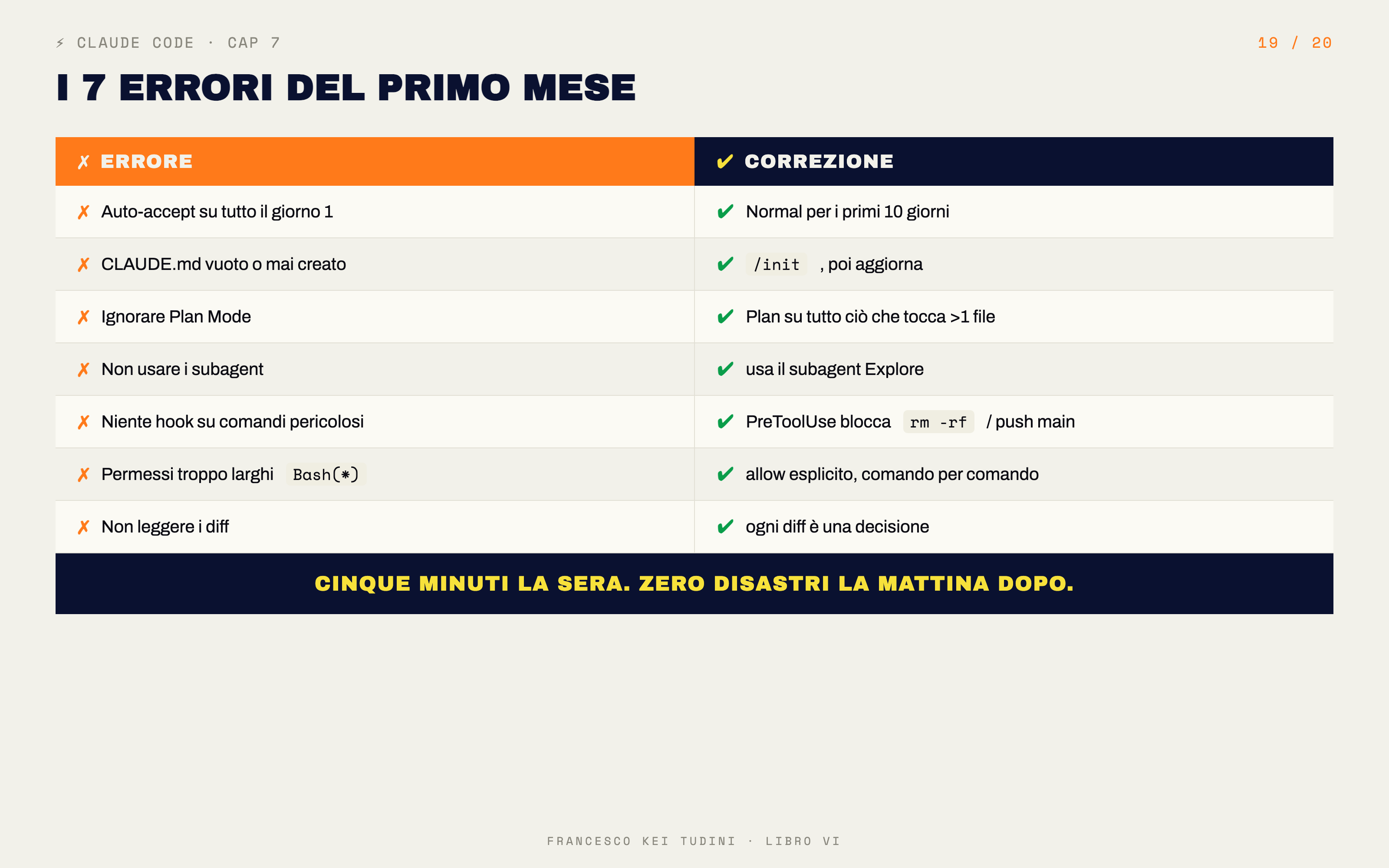
Il diff è il momento in cui vedi cosa Claude sta per fare.
Verde = aggiunge. Rosso = toglie. Se lo guardi distratto e premi
y, hai approvato qualcosa di cui non sai niente. Tre giorni
dopo, il bug. Una settimana dopo, ti ricordi di aver approvato qualcosa
di strano «ma non ti ricordavi cosa».
Correzione: ogni diff è una decisione. Se non hai
tempo per leggerlo, non lo approvi — lo metti in coda, mangi un panino,
torni, leggi, decidi. Il tempo per leggere il diff è una delle poche
regole non negoziabili.
La checklist di fine
giornata
Cinque minuti, prima di chiudere il portatile. Cinque domande:
- CLAUDE.md è aggiornato? Ho imparato qualcosa di
nuovo sul progetto oggi che il prossimo Claude non saprà ricostruire da
solo?
- Le modifiche di oggi sono committate? Niente «lo
committo domani».
- C’è un test che è fallito e non ho ancora
sistemato? Se sì, scrivilo come TODO nel commit message o in un
file.
- Ho approvato qualche diff senza leggerlo bene? Se
sì, vai a vedere ora cosa hai approvato.
- Domani, prima riga della prossima sessione: cosa
farò? Una frase. Per non perdere venti minuti la mattina a
riorientarti.
Cinque minuti. Per anni.
Cosa porti a casa
- Gli errori non sono dell’AI. Sono del flusso. Tu
controlli il flusso, tu eviti gli errori.
- Modalità Normal i primi dieci giorni. Auto-accept
lo guadagni nel tempo.
- CLAUDE.md è obbligatorio, non opzionale.
/init il primo giorno. Aggiornamento continuo.
- Plan Mode su tutto ciò che non è banalissimo. Tre
minuti che valgono ore.
- Subagent per non sporcare il contesto. Hook per i
comandi pericolosi. Permessi espliciti.
- Cinque minuti a fine giornata. Checklist breve,
disastri evitati.
Chiusura libro
Hai fatto sei capitoli più questa lista finale di errori. Adesso sai
cos’è Claude Code, come si installa, come lo usi nel flusso giusto, come
lo configuri con CLAUDE.md/skills/subagents/hooks, come lavorano i pro,
come costruisci software senza saper programmare, e cosa non fare il
primo mese.
Tutto questo, però, vale solo se lo metti in pratica. Il flusso
explore → plan → code → commit, la disciplina dei permessi,
l’impalcatura di CLAUDE.md, skills, subagents e hooks: non sono nozioni
da ricordare, sono abitudini da costruire. E le abitudini si
costruiscono su un progetto vero. Scegli la cosa più piccola che ti
serve davvero — uno script che ti pulisce un file, un mini-tool che ti
toglie un’ora di lavoro a settimana — e costruiscila questa
settimana.
Non sei solo. Ho aperto una community gratuita su Skool dove ti guido
passo passo a costruire i tuoi primi strumenti, anche senza programmare,
insieme ad altri che partono da dove parti tu. Entra, presenta la tua
prima idea, e costruiamola insieme.
→ https://www.skool.com/l-ai-e-la-nuova-elettricita-8966/about
Il momento giusto per iniziare a costruire è adesso. Non «poi».
Adesso.
Back-cover
Programmare con Claude Code — guida pratica anche se non sai
programmare
Una guida pratica all’AI per imprese e professionisti
italiani.
Claude Code è uno strumento diverso da qualsiasi cosa tu abbia mai
visto: un agente che vive nel tuo computer, legge i tuoi file, esegue
comandi, modifica codice, verifica il suo lavoro. Funziona per chi
programma da vent’anni e per chi non sa cos’è un terminale.
Questo libro ti porta dal primo comando di installazione fino a
costruire i tuoi strumenti interni — anche se la programmazione non è il
tuo mestiere.
In 55 pagine impari:
- come installare Claude Code in dieci minuti, su qualunque sistema
operativo;
- il flusso che vale tutto il libro — explore → plan → code → commit,
con esempi reali;
- CLAUDE.md, skills, subagents, hooks — gli strumenti che separano
l’uso amatoriale da quello professionale;
- come costruire automazioni e mini-app interne anche se non hai mai
scritto codice;
- i sette errori del primo mese — e come evitarli prima di farli.
Per freelance, professionisti, imprenditori, piccole software
house che vogliono usare l’AI come uno sviluppatore in più al
tavolo. Senza fronzoli, con numeri, con il taglio di chi ha visto cosa
funziona davvero in azienda.
Francesco Kei Tudini è consulente e imprenditore AI.
Aiuta imprese e professionisti italiani a integrare l’AI nei propri
flussi di lavoro.
Inquadra il QR per aprire ciascun libro.